Nếu bạn giải nhiều bài tập, hẳn bạn đã quen với nhịp điệu này: nhìn, tìm ra nước đi, đi nước đó, đưa tay tới chuột, nhấp vào Thế cờ tiếp theo, rút tay lại. Động tác này rất nhỏ. Lặp lại bốn mươi lần trong một phiên, nó trở thành phần chậm nhất của cả phiên đó.
Vì vậy chessrank giờ đây có một lớp điều khiển bằng bàn phím thực thụ, và, quan trọng hơn, một cách để bạn biết nó gồm những gì. Nhấn ? trên bất kỳ màn hình nào có bàn cờ, và điều này sẽ hiện ra:
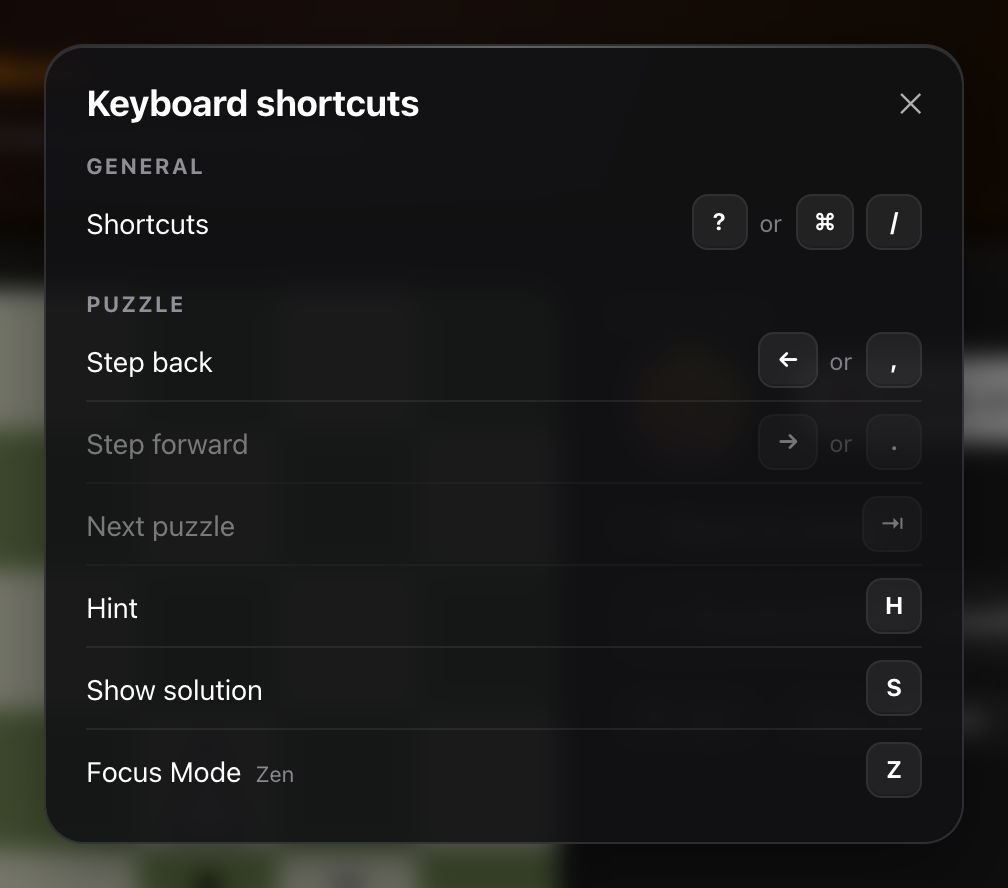
Bảng này tùy theo ngữ cảnh. Nó không liệt kê mọi phím trong ứng dụng; nó chỉ liệt kê những phím đang hoạt động trên màn hình bạn đang xem lúc này, còn những phím không khả dụng sẽ được làm mờ thay vì ẩn đi. Khi giải bài tập, bạn sẽ thấy các phím dành cho bài tập. Khi chơi với bot, bạn sẽ thấy các phím dành cho ván đấu.
Cũng hoạt động trên Windows và Linux
Ảnh chụp màn hình trong bài viết này được chụp trên Mac, nên hiển thị các ký hiệu của Mac: ⌘ ⇥ ⏎ ⎋. Bảng chú giải sẽ nhận biết thiết bị mà nó đang chạy. Mở nó trên Windows hoặc Linux, và cùng những dòng đó sẽ hiển thị Ctrl Tab Enter Esc thay vào đó, dùng chữ thay vì ký hiệu, và các dòng được thiết kế để chứa được độ rộng thêm đó.
Đó là khác biệt duy nhất. Mọi phím tắt của tính năng này, trừ một trường hợp, đều là một chữ cái đơn lẻ hoặc một phím mũi tên, giống hệt nhau trên cả ba hệ thống. Toàn bộ tính năng chỉ có đúng một tổ hợp phím, đó là ⌘⏎/CtrlEnter.
Vì sao các phím tắt là những chữ cái đơn lẻ
Phiên bản đầu tiên của tính năng này dùng ⌘W/CtrlW cho "Lượt Trắng đi", ⌘H/CtrlH cho Gợi ý, và ⌘? cho chính bảng chú giải. Cả ba đều không thể thực hiện trong trình duyệt, và đáng để giải thích lý do, vì điều này không hiển nhiên:
- ⌘W/CtrlW đóng tab trên mọi hệ điều hành. Trình duyệt chặn phím này trước khi trang web kịp nhận ra phím đã được nhấn. Không trang web nào có thể ngăn điều đó.
- ⌘H trên macOS là "Ẩn ứng dụng", một mục trong chính menu của trình duyệt, và luôn được ưu tiên. Trên Windows và Linux, tổ hợp tương tự cũng không rảnh: CtrlH mở Lịch sử.
- ⌘? là menu Trợ giúp của macOS. Các ứng dụng desktop dùng phím này để hiển thị bảng phím tắt có menu riêng của chúng; một trang web thì không. (Windows không có tương đương, nên phím mở bảng chú giải ở đây luôn là ? đơn giản.)
⌘R/CtrlR (tải lại) và ⌘F/CtrlF (tìm trong trang) về mặt kỹ thuật có thể bị chặn ở một số trình duyệt, và chúng tôi vẫn quyết định không dùng chúng. Chặn nửa vời chức năng tìm trong trang đã khó chịu; chặn nửa vời việc tải lại giữa lúc đang phân tích còn tệ hơn khó chịu.
Vậy nên chỉ còn lại một quy tắc rõ ràng, giống quy tắc mà lichess cũng tuân theo: ⌘ và Ctrl thuộc về trình duyệt. Các chữ cái đơn lẻ thuộc về trang web. Mỗi phím tắt bên dưới là một phím duy nhất mà bạn nhấn riêng lẻ. Các phím tắt của trình duyệt bạn vẫn hoạt động y hệt như trước, bất kể bạn dùng hệ thống nào.
Bài tập
Trong Bài tập, Tùy chỉnh, Ôn lại, và phần xem lại sau Crazy Puzzle:
→ cố ý đảm nhận hai vai trò. Khi vẫn còn nước đi để duyệt qua, nó sẽ duyệt qua chúng; ngay khi hết, cùng một phím đó chuyển sang thế cờ tiếp theo. Nhờ vậy nó không bao giờ lấy đi thứ gì. Nó chỉ trở thành "tiếp theo" đúng vào lúc việc duyệt qua dù sao cũng đã kết thúc. Bảng chú giải phản ánh điều này một cách cẩn thận: nó di chuyển nhãn → sang dòng mà nó thực sự đang phục vụ tại thời điểm đó, nên nó không bao giờ nằm dưới một nhãn mô tả một nhiệm vụ mà nó không đang thực hiện.
Chế độ Tập trung dùng Z thay vì F, vì F có nghĩa là Lật trong hầu như mọi giao diện cờ vua từng được tạo ra, và chúng tôi không muốn phá vỡ điều đó. Z bắt nguồn từ Zen, chế độ không xao nhãng, chỉ có bàn cờ và không gì khác. Bảng chú giải in quy tắc ghi nhớ này ngay cạnh dòng tương ứng, vì một chữ cái mà bạn không thể suy ra được là một chữ cái bạn sẽ không nhớ nổi.
S hiện lời giải ngay lập tức, không cần xác nhận. Đây là chủ ý, và trái ngược hoàn toàn với những gì R làm bên dưới: mở lời giải chỉ khiến bạn mất một bài trong số rất nhiều bài, và phím này được nhấn thường xuyên, nên một hộp thoại xác nhận phía trước sẽ là cản trở hơn là bảo vệ.
Bài tập từ lỗi sai
Các bài tập được tạo từ chính lỗi sai của bạn (trong Phân tích và màn hình Bài tập từ lỗi sai) là nơi duy nhất mà các nút bấm tự thay đổi giữa chừng. Trong khi bạn đang giải:
Trả lời nó (giải đúng, hoặc nhấn S) và Gợi ý, Hiện lời giải, Bỏ qua sẽ biến mất khỏi màn hình; ‹ Trước và Thế cờ tiếp theo › thay thế vị trí của chúng. Các phím cũng di chuyển theo:
Sự thay đổi này chính là cốt lõi của tất cả. Một bảng chú giải vẫn tiếp tục hiển thị Bỏ qua bên cạnh một nút Bỏ qua vốn không còn tồn tại thì còn tệ hơn là không có bảng chú giải nào cả, nên mỗi phím sẽ đi theo nút riêng của nó khi nút đó xuất hiện hoặc biến mất khỏi màn hình, và nếu bộ bài chỉ có một bài tập, sẽ không có nút Trước, nên cũng không có dòng P.
→ vẫn giữ hai vai trò giống như ở phần Bài tập: khi vẫn còn một vị trí phía trước, nó sẽ duyệt tới đó, và ngay khi không còn nữa (nút › bên cạnh sẽ mờ đi), nó sẽ chuyển sang thế cờ tiếp theo. P thay cho Trước chứ không phải ←, vì ← ở đây dùng để duyệt qua vị trí, và cả hai đều hoạt động cùng lúc: nhìn lại để xem lỗi sai bắt nguồn từ đâu chính là điều bạn làm ngay sau khi thấy đáp án.
Phân tích bàn cờ
Bàn phân tích là nơi bàn phím phát huy tác dụng nhiều nhất, vì dựng một thế cờ bằng chuột là công việc chậm chạp:
⌘⏎/CtrlEnter là tổ hợp phím duy nhất trong toàn bộ tính năng này. → làm điều tương tự, và cặp phím này đọc như một ý tưởng duy nhất: ← lấy nước đi cuối cùng ra khỏi bàn cờ, → đặt nước đi của máy vào. Trên một bàn cờ không có ván đấu để duyệt qua, đó chính xác là ý nghĩa của việc tiến một nước.
R và K đều xóa bàn cờ, và không cái nào hỏi trước. Đây là chủ ý: cả hai đều đưa thế cờ cũ vào ngăn xếp hoàn tác, nên ← khôi phục nó ngay lập tức. Đặt một hộp thoại xác nhận trước một thao tác mà bạn có thể hoàn tác chỉ bằng một phím là ma sát vô ích.
Chơi với bot
Trong Chơi với Bot, và ba phím tương tự trong Chuẩn bị đối thủ, nơi ván đấu mang tính luyện tập và R có nghĩa là Bắt đầu lại thay vì Chịu thua:
R không khiến bạn chịu thua
Đây là phần chúng tôi cân nhắc nhiều nhất. Chịu thua là hành động không thể hoàn tác, và một phím chữ cái đơn lẻ chính xác là thứ mà một bàn tay đang nghĩ về nơi khác dễ dàng nhấn phải. Vì vậy R không chịu thua ngay lập tức. Nó sẽ hỏi lại:
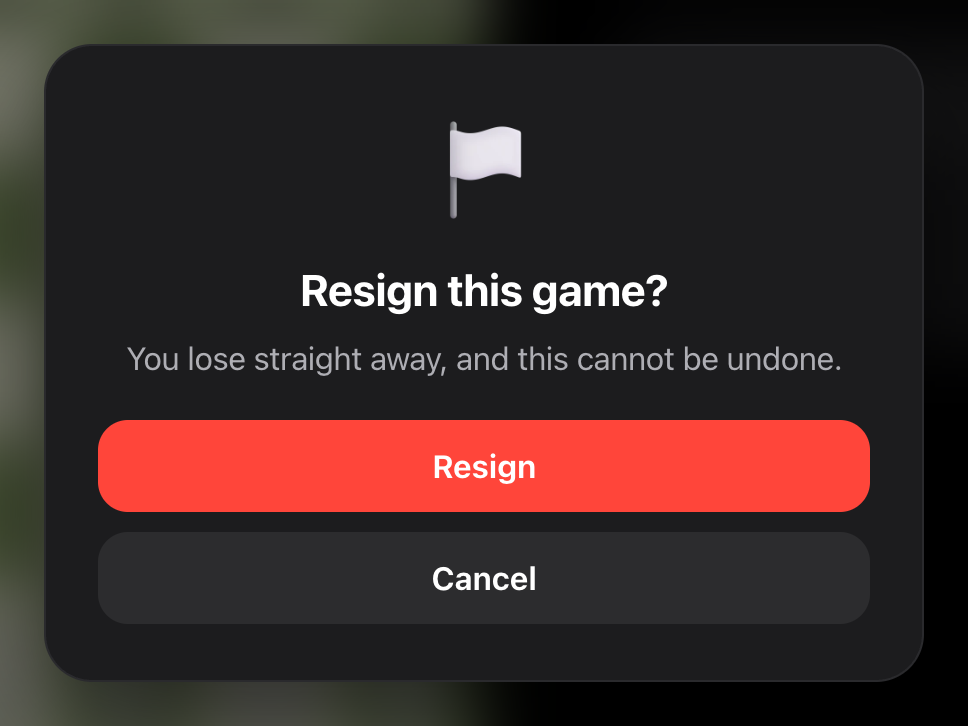
Esc hoặc Hủy sẽ quay lại; nút bấm sẽ xác nhận. Cùng thẻ đó cũng bảo vệ Bắt đầu lại trong Chuẩn bị đối thủ, vốn sẽ hủy bỏ một ván luyện tập. Mọi phím tắt khác trong ứng dụng đều có thể hoàn tác hoặc không khiến bạn mất gì cả, nên đây là hai trường hợp duy nhất cần hỏi lại.
Phân tích ván đấu
Xem lại từng nước đi và tự phân tích đã dùng ← và → từ lâu. Giờ đây chúng đi qua cùng một hệ thống như mọi tính năng khác, điều này đã âm thầm khắc phục ba vấn đề: các phím mũi tên không còn kích hoạt khi bạn đang gõ vào một ô nhập liệu, không còn kích hoạt bên dưới một hộp thoại đang mở, và không còn làm trang dịch sang bên cùng lúc với việc đổi nước đi.
Cách bạn phát hiện ra tính năng này tồn tại
Một phím tắt mà không ai biết đến thì không phải là một tính năng. Vì vậy mỗi màn hình có bàn cờ đều mang một nhãn nhỏ, kín đáo gần các nút điều khiển của nó:

Nhấp vào nó, hoặc nhấn phím mà nó hiển thị, và bạn sẽ có được bảng chú giải cho màn hình đó. Nó cố tình được thiết kế kín đáo và nằm ở rìa. Đó là một gợi ý, không phải một nút để sử dụng.
Trên điện thoại và máy tính bảng, bạn sẽ không thấy bất kỳ điều nào trong số này: không nhãn, không bảng chú giải, không có gì cả. Màn hình cảm ứng không có phím tắt bàn phím, và một gợi ý về các phím mà bạn không thể nhấn chỉ gây rối trên màn hình vốn đã ít không gian nhất.
Tóm tắt ngắn gọn
Nhấn ?. Đó là điều duy nhất đáng để ghi nhớ. Phần còn lại sẽ hiện ra trên màn hình ngay khi bạn làm điều đó.