Als je veel opgaven oplost, ken je het ritme al: kijken, de zet vinden, hem spelen, naar de muis reiken, op Volgende opgave klikken, hand terugtrekken. Die beweging is klein. Veertig keer herhaald in één sessie, is het het traagste onderdeel van de hele sessie.
Daarom heeft chessrank nu een echte toetsenbordlaag, en, belangrijker, een manier om te ontdekken wat erin zit. Druk op ? op elk scherm met een bord, en dit verschijnt:
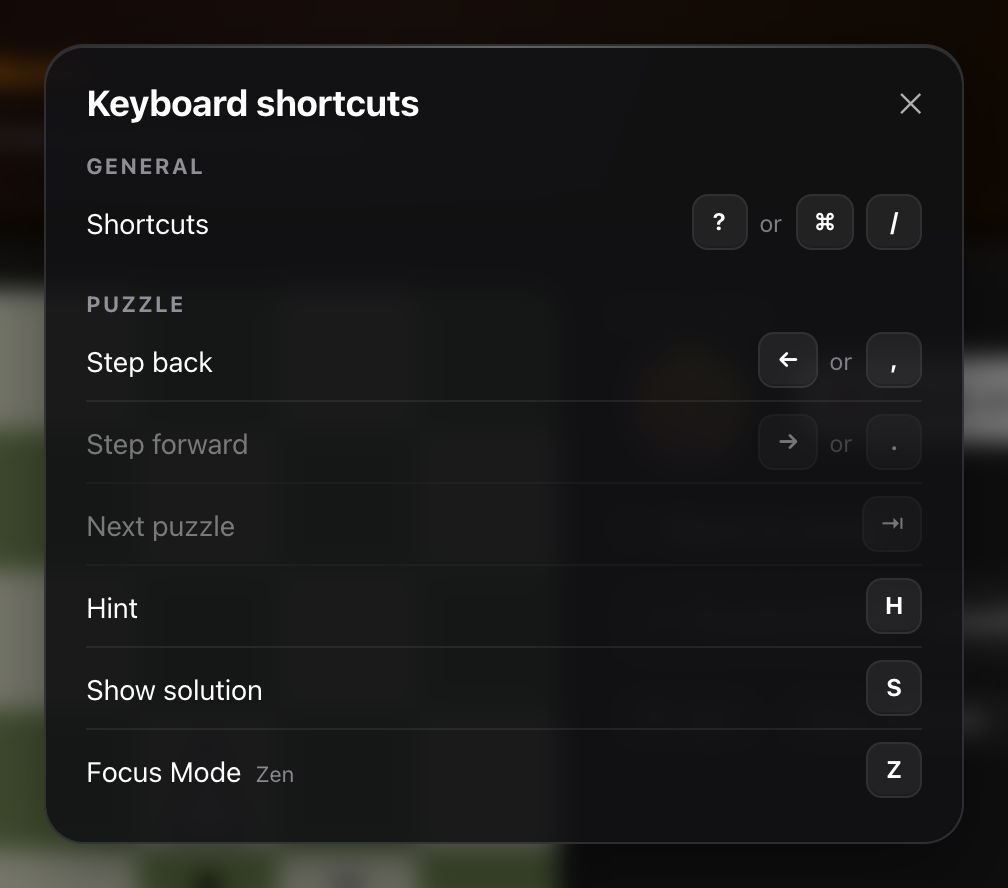
Ze is contextafhankelijk. Ze somt niet elke toets van de app op; ze somt de toetsen op die actief zijn op het scherm dat je op dit moment bekijkt, waarbij niet-beschikbare toetsen grijs zijn in plaats van verborgen. Bij een opgave krijg je de opgaventoetsen. In een partij tegen een bot krijg je de speltoetsen.
Werkt ook op Windows en Linux
De screenshots in dit artikel komen van een Mac, dus tonen ze de Mac-symbolen: ⌘ ⇥ ⏎ ⎋. De legenda herkent op welke machine ze draait. Open haar op Windows of Linux, en diezelfde regels tonen in plaats daarvan Ctrl Tab Enter Esc. Woorden vervangen de symbolen, en de regels zijn ontworpen om die extra breedte op te vangen.
Dat is het enige verschil. Elke sneltoets van deze functie op één na is een losse letter of een pijltoets, identiek op alle drie de systemen. Er is precies één combinatie in de hele functie, en dat is ⌘⏎/CtrlEnter.
Waarom de sneltoetsen losse letters zijn
De eerste versie van deze functie had ⌘W/CtrlW voor „Wit aan zet", ⌘H/CtrlH voor Hint en ⌘? voor de legenda zelf. Alle drie zijn onmogelijk in een browser, en het is de moeite waard uit te leggen waarom, want het is niet vanzelfsprekend:
- ⌘W/CtrlW sluit het tabblad op elk besturingssysteem. De browser onderschept het voordat de pagina de toetsaanslag zelfs maar ziet. Geen enkele website kan dat voorkomen.
- ⌘H is op macOS „App verbergen", een item in het menu van de browser zelf, dat altijd wint. Op Windows en Linux is diezelfde combinatie ook niet vrij: CtrlH opent de Geschiedenis.
- ⌘? is het Help-menu van macOS. Desktop-apps die het gebruiken voor een overzicht van sneltoetsen hebben hun eigen menu; een website niet. (Windows heeft geen equivalent, dus de legendatoets is hier altijd het simpele ?.)
⌘R/CtrlR (herladen) en ⌘F/CtrlF (zoeken op de pagina) zijn in sommige browsers technisch te onderscheppen, en toch hebben we ze laten vallen. Het zoeken op de pagina half onderscheppen is vervelend; het herladen midden in een analyse half onderscheppen is erger dan vervelend.
Dus blijft er één duidelijke regel over, dezelfde die lichess volgt: ⌘ en Ctrl horen bij de browser. Losse letters horen bij de pagina. Elke sneltoets hieronder is een enkele toets die je alleen indrukt. De sneltoetsen van je browser blijven precies zo werken als voorheen, ongeacht je systeem.
Opgaven
In Opgaven, Aangepast, Herhaling en de terugblik na de Crazy Puzzle:
→ vervult bewust een dubbele rol. Zolang er nog zetten zijn om door te bladeren, bladert hij erdoor; zodra ze op zijn, schakelt dezelfde toets over naar de volgende opgave. Zo neemt hij nooit iets weg. Hij wordt pas „volgende" op het moment dat het doorbladeren toch al klaar is. De legenda houdt hier zorgvuldig rekening mee: ze verplaatst de →-chip naar de regel waar hij op dat moment daadwerkelijk bij hoort, dus staat hij nooit onder een label dat een taak beschrijft die hij op dat moment niet uitvoert.
Focusmodus gebruikt Z in plaats van F, omdat F in vrijwel elke ooit gebouwde schaakinterface Omdraaien betekent, en dat wilden we niet doorbreken. Z komt van Zen, de afleidingsvrije modus, alleen het bord en verder niets. De legenda drukt dat geheugensteuntje precies naast de regel af, want een letter die je niet kunt afleiden, is een letter die je niet onthoudt.
S toont de oplossing meteen, zonder bevestiging. Dat is bewust, en het is het tegenovergestelde van wat R verderop doet: de oplossing onthullen kost je één opgave van de velen en wordt vaak ingedrukt, dus een bevestigingsdialoog ervoor zou eerder een hindernis zijn dan een bescherming.
Foutenopgaven
Opgaven gebouwd uit je eigen fouten (in Analyse en op het scherm Foutenopgaven) zijn de enige plek waar de knoppen zelf halverwege veranderen. Terwijl je oplost:
Beantwoord hem (los hem op, of druk op S) en Hint, Oplossing tonen en Overslaan verdwijnen van het scherm; ‹ Vorige en Volgende opgave › nemen hun plaats in. De toetsen verhuizen mee:
Die wissel is de kern van alles. Een legenda die je Overslaan blijft aanbieden naast een Overslaan-knop die er niet meer is, is erger dan geen legenda, dus volgt elke toets zijn eigen knop het scherm in en uit, en als het pakket maar één opgave heeft, is er geen Vorige-knop, en dus ook geen P-regel.
→ houdt dezelfde dubbele rol als in de sectie Opgaven: zolang er een volgende positie is, bladert hij ernaartoe, en zodra die er niet meer is (de ›-knop ernaast wordt grijs), schakelt hij in plaats daarvan over naar de volgende opgave. P staat voor Vorige in plaats van ←, omdat ← hier door de positie bladert en beide tegelijk actief zijn: terugkijken om te zien waar de fout vandaan kwam, is precies wat je doet nadat je het antwoord hebt gezien.
Bordanalyse
Het analysebord is waar een toetsenbord het meest oplevert, omdat een stelling opbouwen met de muis traag werk is:
⌘⏎/CtrlEnter is de enige combinatie met modificator in de hele functie. → doet hetzelfde, en het duo leest als één idee: ← haalt de laatste zet van het bord, → zet de zet van de engine erop. Op een bord zonder partij om door te bladeren, is dat precies wat een stap vooruit betekent.
R en K wissen allebei het bord, en geen van beide vraagt eerst om bevestiging. Dat is bewust: allebei zetten ze de oude stelling op de ongedaan-maken-stapel, dus ← herstelt hem meteen. Een bevestigingsdialoog voor een actie die je met één toets ongedaan maakt, is wrijving zonder nut.
Tegen een bot spelen
In Tegen bots spelen, en dezelfde drie toetsen bij Tegenstandervoorbereiding, waar de partij bedoeld is om te oefenen en R Opnieuw beginnen betekent in plaats van Opgeven:
R geeft je partij niet op
Dit is het onderdeel waar we het meest over hebben nagedacht. Opgeven is onomkeerbaar, en een lettertoets is precies wat een hand indrukt die dacht ergens anders te zijn. Daarom geeft R niet meteen op. Hij vraagt het eerst:
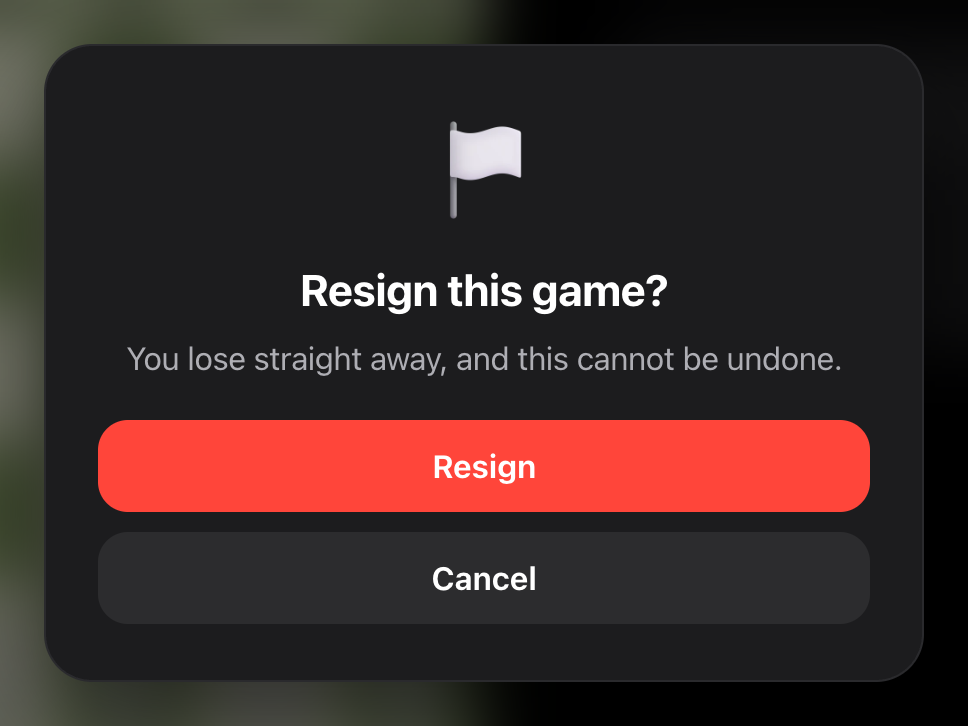
Esc of Annuleren trekt terug; de knop bevestigt. Diezelfde kaart beschermt ook Opnieuw beginnen bij Tegenstandervoorbereiding, dat een oefenpartij weggooit. Elke andere sneltoets in de app is ofwel omkeerbaar ofwel kost je niets, dus dit zijn de enige twee die het vragen.
Partijanalyse
De zet-voor-zet-terugblik en de zelfanalyse gebruiken al lang ← en →. Nu lopen ze via hetzelfde systeem als al het andere, wat stilletjes drie dingen heeft verholpen: de pijltjes reageren niet meer terwijl je in een tekstveld typt, ze reageren niet meer onder een open dialoogvenster, en ze schuiven de pagina niet meer opzij tegelijk met het wisselen van zet.
Hoe je ontdekt dat dit bestaat
Een sneltoets die niemand kent, is geen functie. Daarom draagt elk scherm met een bord een kleine, onopvallende chip bij zijn bedieningselementen:

Klik erop, of druk op de toets die hij toont, en je krijgt de legenda van dat scherm. Hij blijft bewust bescheiden en aan de zijkant. Het is een aanwijzing, geen knop om te gebruiken.
Op telefoons en tablets zie je hier niets van: geen chip, geen legenda, niets. Een touchscreen heeft geen sneltoetsen, en een hint over toetsen die je niet kunt indrukken is alleen maar verwarring op het scherm waar de ruimte het schaarst is.
De korte versie
Druk op ?. Dat is het enige wat de moeite waard is om te onthouden. De rest verschijnt op het scherm op het moment dat je het doet.