如果你做过很多习题,你一定熟悉这个节奏:看棋局,找出这步棋,走出去,手伸向鼠标,点击「下一题」,再把手收回来。这个动作很小。在一次练习中重复四十次,它就成了整个过程中最慢的部分。
因此 chessrank 现在拥有一套真正的键盘操作层,更重要的是,有办法让你知道它包含哪些按键。在任何带有棋盘的页面上按下 ?,就会出现这个:
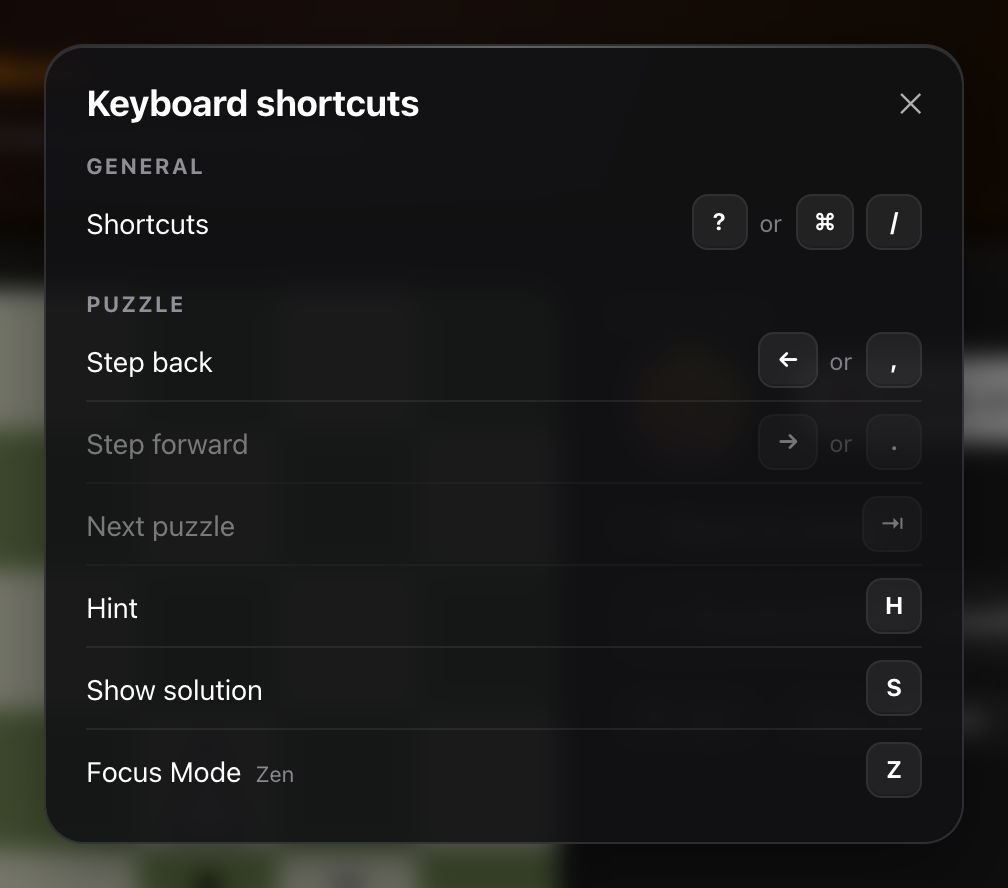
它是随上下文变化的。它不会列出应用里所有的按键;它只列出你当前所在页面上生效的按键,不可用的按键会变灰而不是被隐藏。在习题页面,你会看到习题相关的按键;在与机器人对局时,你会看到对局相关的按键。
在 Windows 和 Linux 上同样适用
本文的截图来自 Mac,因此显示的是 Mac 符号:⌘ ⇥ ⏎ ⎋。快捷键说明会自动检测运行它的设备。 在 Windows 或 Linux 上打开它,同样的几行会显示为 Ctrl Tab Enter Esc,用文字代替符号,而且这些行的设计也考虑到了这份额外的宽度。
这是唯一的区别。除了一个例外,这个功能里的每一个快捷键都是单独的一个字母键或方向键,在三种系统上完全相同。整个功能里只有一个组合键,就是 ⌘⏎/CtrlEnter。
为什么快捷键都是单独的字母
这个功能的第一版用 ⌘W/CtrlW 表示「白方走棋」,用 ⌘H/CtrlH 表示提示,用 ⌘? 表示说明本身。这三个在浏览器里都行不通,值得解释一下原因,因为并不显而易见:
- ⌘W/CtrlW 在所有操作系统上都会关闭标签页。浏览器会在页面收到按键事件之前就将其拦截。没有任何网站能阻止这一点。
- ⌘H 在 macOS 上是「隐藏应用程序」,是浏览器自身菜单里的一项,永远优先。在 Windows 和 Linux 上,同样的组合也不空闲:CtrlH 会打开历史记录。
- ⌘? 是 macOS 的帮助菜单。用它来显示快捷键列表的桌面应用有自己的菜单;网站没有。(Windows 没有对应项,所以这里的说明快捷键始终是简单的 ?。)
⌘R/CtrlR(刷新)和 ⌘F/CtrlF(页面内查找)在部分浏览器里技术上是可以拦截的,但我们依然放弃了它们。半途拦截页面查找已经够烦人了;在分析进行到一半时半途拦截刷新,比烦人更糟。
于是就剩下一条清晰的规则,和 lichess 遵循的一样:⌘ 和 Ctrl 属于浏览器,单独的字母属于页面。 下面的每一个快捷键都是你单独按下的一个键。无论你用什么系统,浏览器自身的快捷键都会照常工作。
习题
在习题、自选习题、复习,以及 Crazy Puzzle 之后的回顾页面:
→ 有意承担了双重角色。只要还有招法可以翻看,它就继续翻看;一旦翻完,同一个键就会切换到下一题。这样它从不会「拿走」什么,它只是在翻看本就已经结束的那一刻,才变成「下一步」。快捷键说明会仔细处理这一点:它会把 → 这个标签移动到它当下真正对应的那一行,因此它绝不会出现在一个描述它当下并未在做的任务的标签下面。
专注模式用的是 Z 而不是 F,因为 F 在几乎所有下过的国际象棋界面里都意味着「翻转棋盘」,我们不想打破这个惯例。Z 来自「Zen」(禅),那种没有干扰、只剩棋盘的模式。快捷键说明把这条助记规则直接印在对应行旁边,因为一个猜不出来的字母,就是一个记不住的字母。
S 会立刻显示答案,不需要确认。这是故意为之,也正好和下文的 R 相反:揭示答案只会让你损失众多习题中的一道,而且经常会被按到,所以在它前面加一道确认弹窗,与其说是保护,不如说是阻碍。
错题练习
由你自己的失误生成的习题,出现在对局分析和错题页面,是唯一一个按钮会在练习途中自行变化的地方。在你作答的过程中:
作答之后,无论是解出正确答案,还是按下 S,提示、显示答案和跳过就会从页面上消失;取而代之的是「‹ 上一题」和「下一题 ›」。对应的快捷键也随之改变:
这个切换是整套设计的核心。如果说明始终显示「跳过」,而对应的跳过按钮其实已经不在了,那还不如没有说明,所以每个快捷键都会跟随它对应的按钮一起出现或消失,如果这组习题只有一道题,就不会有「上一题」按钮,也就不会有 P 这一行。
→ 依然保留着和习题页面一样的双重角色:只要还有下一个局面,它就继续翻看;一旦没有了,旁边的「›」按钮会变灰,它就会切换到下一题。这里用 P 表示「上一题」而不是 ←,因为 ← 在这里用来翻看局面,两者同时生效:回头看看失误从何而来,正是你看完答案之后会做的事。
棋盘分析
分析棋盘是键盘最能派上用场的地方,因为用鼠标摆棋是一件很繁琐的事:
⌘⏎/CtrlEnter 是整个功能里唯一带修饰键的组合。→ 的效果与它相同,两者合在一起其实是同一个想法:← 从棋盘上撤掉最后一步棋,→ 把引擎给出的那一步棋摆上去。在一个没有对局可以翻看的棋盘上,这正是「前进一步」所代表的含义。
R 和 K 都会清空棋盘,而且都不会事先询问。这是故意的:两者都会把原来的局面压入撤销栈,因此按 ← 就能立即恢复。在一个只需一次按键就能撤销的操作前面加确认弹窗,只是徒增摩擦。
与机器人对局
在与机器人对局,以及对手侦察中同样的三个快捷键,这里的对局是练习性质的,R 表示的是重新开始而不是认输:
R 不会让你认输
这是我们考虑最多的部分。认输是不可撤销的,而字母快捷键恰恰是一只心不在焉的手最容易按到的东西。因此 R 不会立刻认输,它会先询问:
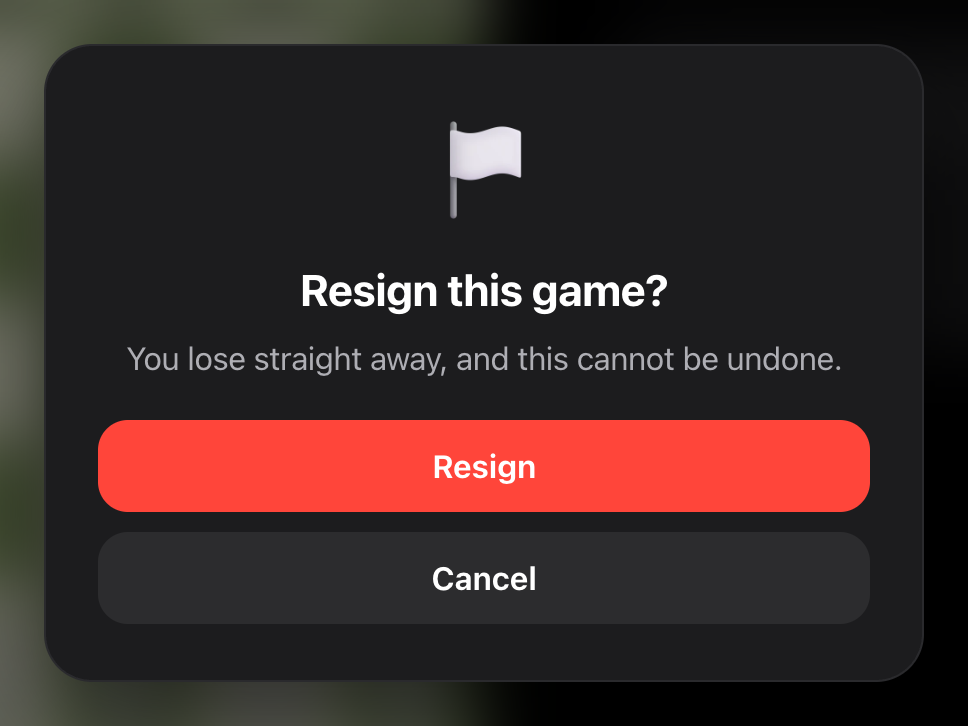
Esc 或点击取消会退回;点击按钮才会确认。同一张卡片也保护着对手侦察里的重新开始,因为它会放弃一盘练习对局。应用里其他所有快捷键要么可以撤销,要么不会造成任何损失,所以只有这两个会先询问。
对局分析
逐步回顾和自我复盘早就在使用 ← 和 → 了。现在它们接入了和其他所有地方相同的系统,这在不知不觉中修复了三个问题:方向键不再会在你于文本框中输入时触发,不再会在弹窗打开的情况下于其下方触发,也不再会在切换招法的同时把页面左右移动。
你如何发现它的存在
一个没人知道的快捷键不能算是一个功能。因此每个带有棋盘的页面在其控件附近都带有一个不起眼的小标签:

点击它,或者按下它显示的那个键,就能看到该页面的快捷键说明。它被刻意设计得低调、靠边。它是一个提示,不是一个供你使用的按钮。
在手机和平板上,你不会看到这些内容:没有标签,没有说明,什么都没有。触屏设备没有键盘快捷键,而在空间最紧张的屏幕上提示一些按不到的按键,只会造成混乱。
简而言之
按下 ?。这是唯一值得记住的一点,其余的内容会在你按下的那一刻出现在屏幕上。