Wenn du viele Aufgaben löst, kennst du den Rhythmus: hinsehen, den Zug finden, ihn spielen, zur Maus greifen, auf Nächste Aufgabe klicken, Hand zurückziehen. Diese Bewegung ist winzig. Vierzig Mal in einer Session wiederholt, ist sie der langsamste Teil der ganzen Session.
Deshalb hat chessrank jetzt eine echte Tastatur-Ebene, und, wichtiger noch, eine Möglichkeit herauszufinden, was sie enthält. Drücke ? auf jedem Bildschirm mit einem Brett, und das erscheint:
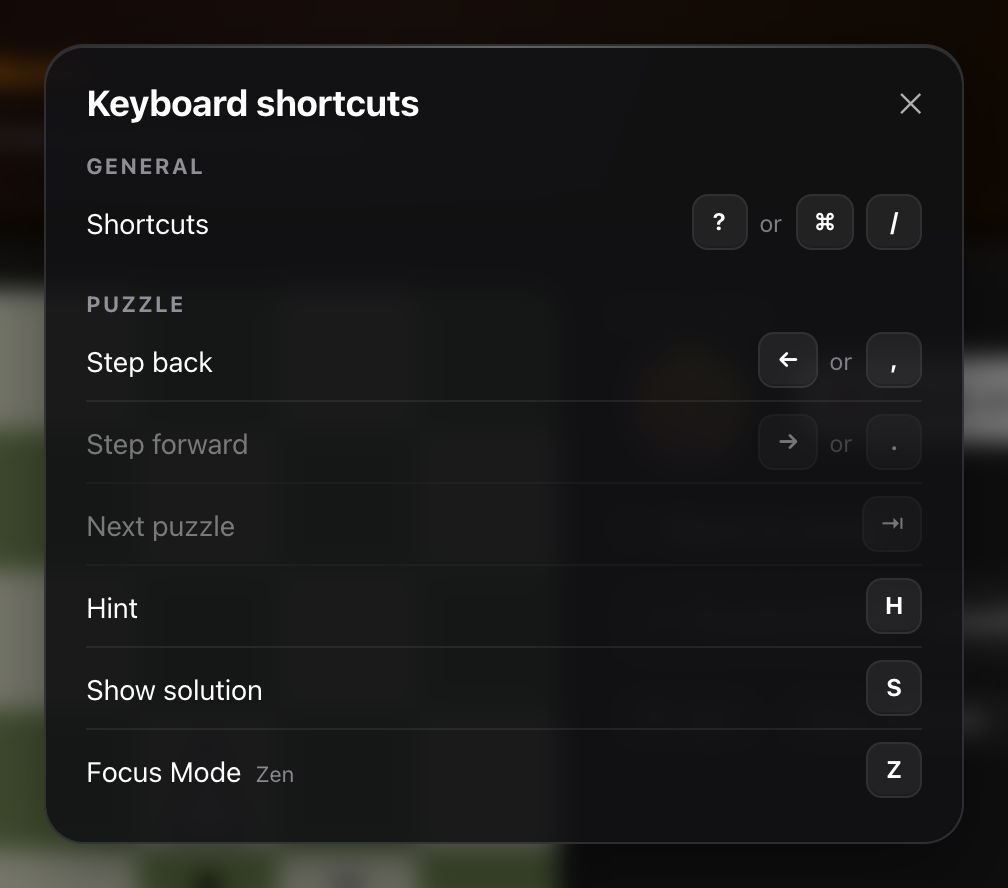
Sie ist kontextabhängig. Sie listet nicht jede Taste der App auf; sie listet die auf, die auf dem Bildschirm aktiv sind, den du gerade siehst, wobei nicht verfügbare ausgegraut statt versteckt sind. Bei einer Aufgabe bekommst du die Aufgaben-Tasten. In einer Partie gegen einen Bot bekommst du die Spiel-Tasten.
Funktioniert auch unter Windows und Linux
Die Screenshots in diesem Artikel stammen von einem Mac, daher zeigen sie die Mac-Symbole: ⌘ ⇥ ⏎ ⎋. Die Legende erkennt, auf welchem Rechner sie läuft. Öffne sie unter Windows oder Linux, und dieselben Zeilen zeigen stattdessen Ctrl Tab Enter Esc. Wörter ersetzen die Symbole, und die Zeilen sind so gestaltet, dass sie die zusätzliche Breite aufnehmen.
Das ist der einzige Unterschied. Jedes Tastenkürzel dieser Funktion bis auf eines ist ein einzelner loser Buchstabe oder eine Pfeiltaste, identisch auf allen drei Systemen. Es gibt genau eine Kombination in der ganzen Funktion, und das ist ⌘⏎/CtrlEnter.
Warum die Kürzel lose Buchstaben sind
Die erste Version dieser Funktion hatte ⌘W/CtrlW für „Weiß am Zug", ⌘H/CtrlH für Hinweis und ⌘? für die Legende selbst. Alle drei sind in einem Browser unmöglich, und es lohnt sich zu erklären, warum, denn offensichtlich ist es nicht:
- ⌘W/CtrlW schließt den Tab auf jedem Betriebssystem. Der Browser fängt es ab, bevor die Seite den Tastendruck überhaupt sieht. Keine Website kann das verhindern.
- ⌘H ist unter macOS „App ausblenden", ein Eintrag im Browser-Menü selbst, der immer gewinnt. Unter Windows und Linux ist dieselbe Kombination auch nicht frei: CtrlH öffnet den Verlauf.
- ⌘? ist das Hilfe-Menü von macOS. Desktop-Apps, die es für eine Kürzelübersicht nutzen, haben ihr eigenes Menü; eine Website hat keins. (Windows hat keine Entsprechung, daher ist die Legenden-Taste hier immer das schlichte ?.)
⌘R/CtrlR (neu laden) und ⌘F/CtrlF (Seite durchsuchen) lassen sich in manchen Browsern technisch abfangen, und trotzdem haben wir sie verworfen. Die Seitensuche halbherzig abzufangen ist ärgerlich; das Neuladen mitten in einer Analyse halbherzig abzufangen ist schlimmer als ärgerlich.
Bleibt also eine klare Regel, dieselbe, der auch lichess folgt: ⌘ und Ctrl gehören dem Browser. Lose Buchstaben gehören der Seite. Jedes Kürzel unten ist eine einzelne Taste, die du allein drückst. Die Kürzel deines Browsers funktionieren weiterhin genau wie vorher, egal auf welchem System du bist.
Aufgaben
In Aufgaben, Eigene Auswahl, Wiederholung und der Rückschau nach dem Crazy Puzzle:
→ erfüllt absichtlich eine Doppelrolle. Solange noch Züge zum Durchgehen übrig sind, blättert sie durch sie; sobald sie ausgehen, wechselt dieselbe Taste zur nächsten Aufgabe. So nimmt sie nie etwas weg. Sie wird erst „nächste", sobald das Durchblättern ohnehin schon fertig ist. Die Legende berücksichtigt das sorgfältig: Sie schiebt den →-Chip zu der Zeile, der er in diesem Moment tatsächlich dient, also steht er nie unter einem Label, das eine Aufgabe beschreibt, die er gerade nicht erfüllt.
Der Fokusmodus verwendet Z statt F, weil F in absolut jeder je gebauten Schach-Oberfläche „Umdrehen" bedeutet, und das wollten wir nicht brechen. Z kommt von Zen, der ablenkungsfreie Modus, nur das Brett und sonst nichts. Die Legende druckt diese Eselsbrücke direkt neben die Zeile, denn ein Buchstabe, den man sich nicht herleiten kann, ist ein Buchstabe, den man sich nicht merkt.
S zeigt die Lösung sofort, ohne Bestätigung. Das ist Absicht, und es ist das Gegenteil dessen, was R weiter unten tut: Die Lösung aufzudecken kostet dich eine Aufgabe von vielen und wird häufig gedrückt, daher wäre ein vorgeschalteter Dialog eher Hindernis als Schutz.
Fehler-Aufgaben
Aufgaben, die aus deinen eigenen Fehlern gebaut sind (in der Analyse und im Fehler-Aufgaben-Bildschirm) sind der einzige Ort, an dem sich die Buttons selbst mittendrin ändern. Während du löst:
Beantworte sie (löse sie, oder drücke S) und Hinweis, Lösung zeigen und Überspringen verschwinden vom Bildschirm; ‹ Zurück und Nächste Aufgabe › treten an ihre Stelle. Die Tasten bewegen sich mit ihnen:
Dieser Wechsel ist der Kern von allem. Eine Legende, die dir weiterhin Überspringen neben einem Überspringen-Button anbietet, der gar nicht mehr da ist, ist schlimmer als keine Legende, daher folgt jede Taste ihrem eigenen Button rein und raus aus dem Bildschirm, und wenn das Deck nur eine Aufgabe enthält, gibt es keinen Zurück-Button, also auch keine P-Zeile.
→ behält dieselbe Doppelrolle wie im Abschnitt Aufgaben: Solange es eine weitere Position gibt, blättert sie dorthin, und sobald es keine mehr gibt (der ›-Button daneben wird ausgegraut), wechselt sie stattdessen zur nächsten Aufgabe. P steht für Zurück statt ←, weil ← hier durch die Position blättert und beide gleichzeitig aktiv sind: Zurückzuschauen, um zu sehen, woher der Fehler kam, ist genau das, was du tust, nachdem du die Antwort gesehen hast.
Brett-Analyse
Die Analyse-Brett ist der Ort, an dem sich eine Tastatur am meisten auszahlt, weil das Aufbauen einer Stellung mit der Maus mühsame Arbeit ist:
⌘⏎/CtrlEnter ist die einzige Kombination mit Modifikator in der ganzen Funktion. → macht dasselbe, und das Paar liest sich wie ein einziger Gedanke: ← nimmt den letzten Zug vom Brett, → setzt den Engine-Zug drauf. Auf einem Brett ohne Partie zum Durchblättern ist das genau, was ein Schritt vorwärts bedeutet.
R und K löschen beide das Brett, und keins fragt vorher nach. Das ist Absicht: Beide legen die alte Stellung auf den Rückgängig-Stapel, daher stellt ← sie sofort wieder her. Ein Bestätigungsdialog vor einer Aktion, die du mit einer einzigen Taste rückgängig machst, ist Reibung ohne Nutzen.
Gegen einen Bot spielen
In Gegen Bots spielen, und dieselben drei Tasten in der Gegnervorbereitung, wo die Partie zum Üben da ist und R statt Aufgeben Neustart bedeutet:
R gibt deine Partie nicht auf
Das ist der Teil, über den wir am meisten nachgedacht haben. Aufgeben ist unumkehrbar, und eine Buchstaben-Taste ist genau das, was eine Hand drückt, die gedanklich woanders war. Deshalb gibt R nicht sofort auf. Sie fragt nach:
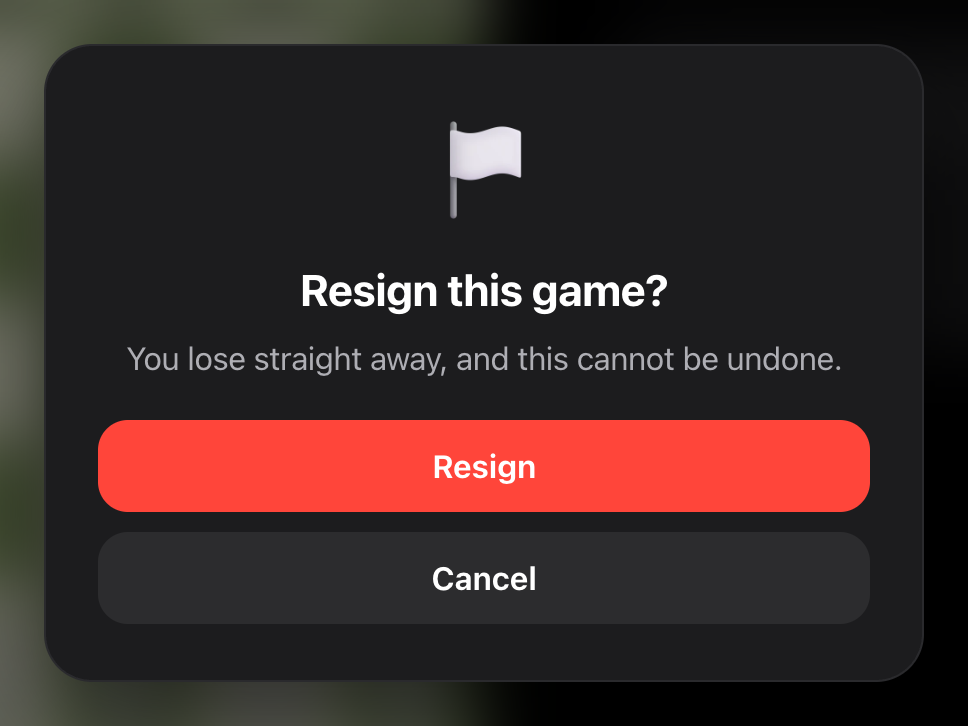
Esc oder Abbrechen zieht zurück; der Button bestätigt. Dieselbe Karte schützt auch den Neustart in der Gegnervorbereitung, der eine Übungspartie verwirft. Jedes andere Kürzel in der App ist entweder umkehrbar oder kostet dich nichts, daher sind das die einzigen beiden, die nachfragen.
Partie-Analyse
Die Zug-für-Zug-Rückschau und die Selbstanalyse nutzen schon lange ← und →. Jetzt laufen sie durch dasselbe System wie alles andere, was still und leise drei Dinge behoben hat: Die Pfeile lösen nicht mehr aus, während du in ein Textfeld tippst, sie lösen nicht mehr unter einem offenen Dialog aus, und sie verschieben nicht mehr gleichzeitig mit dem Zugwechsel die Seite zur Seite.
Wie du entdeckst, dass es das gibt
Ein Kürzel, das niemand kennt, ist keine Funktion. Deshalb trägt jeder Bildschirm mit Brett einen kleinen, unaufdringlichen Chip in der Nähe seiner Steuerelemente:

Klicke ihn an, oder drücke die Taste, die er zeigt, und du bekommst die Legende dieses Bildschirms. Er bleibt bewusst dezent und am Rand. Er ist ein Hinweis, kein Button zum Benutzen.
Auf Handys und Tablets siehst du davon nichts: keinen Chip, keine Legende, nichts. Ein Touchscreen hat keine Tastenkürzel, und ein Hinweis auf Tasten, die man nicht drücken kann, ist nur Unordnung auf dem Bildschirm, wo der Platz am knappsten ist.
Die Kurzfassung
Drücke ?. Das ist das Einzige, was sich zu merken lohnt. Der Rest erscheint auf dem Bildschirm in dem Moment, in dem du es tust.