Si resuelves muchos problemas, ya conoces el ritmo: mira, encuentra la jugada, juégala, alcanza el ratón, haz clic en Siguiente problema, retira la mano. Ese gesto es pequeño. Repetido cuarenta veces en una sesión, es la parte más lenta de toda la sesión.
Por eso chessrank ahora tiene una auténtica capa de teclado, y, más importante aún, una forma de averiguar qué contiene. Pulsa ? en cualquier pantalla con un tablero y aparece esto:
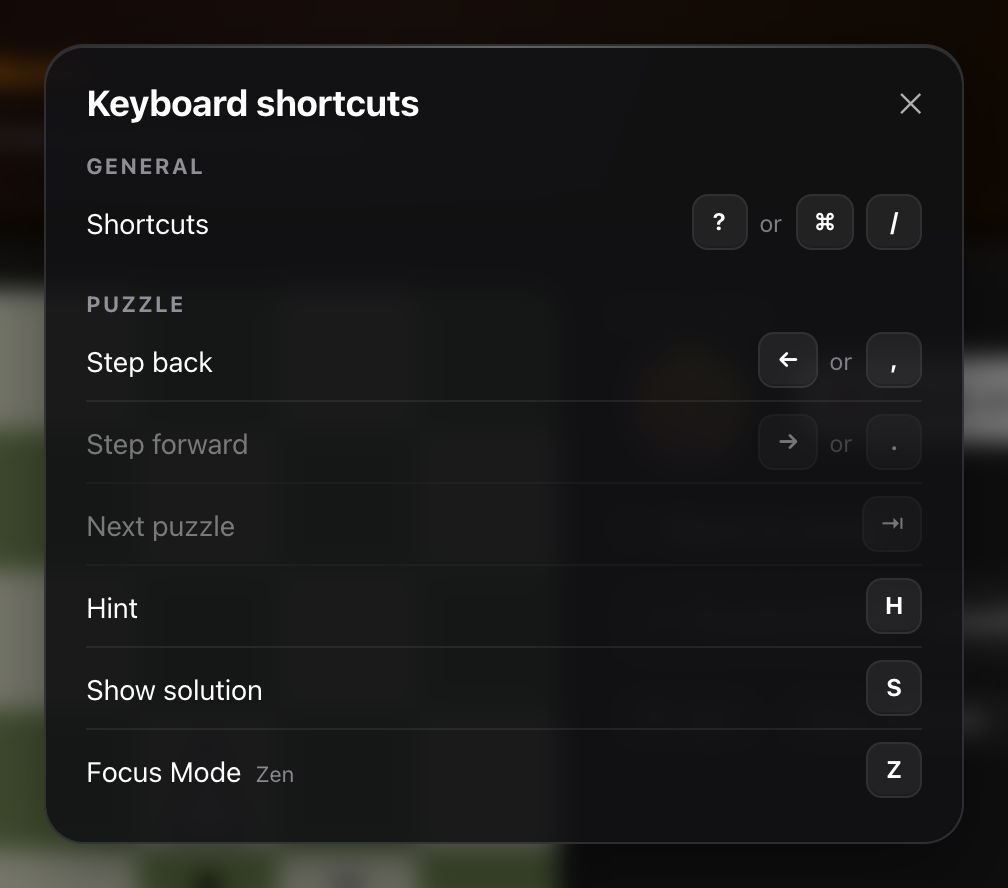
Es contextual. No lista todas las teclas de la aplicación; lista las que están activas en la pantalla que estás viendo ahora mismo, con las que no están disponibles atenuadas en lugar de ocultas. En un problema obtienes las teclas de los problemas. En una partida contra un bot obtienes las teclas de la partida.
También en Windows y Linux
Las capturas de este artículo se tomaron en un Mac, así que muestran los símbolos de Mac: ⌘ ⇥ ⏎ ⎋. La leyenda detecta la máquina en la que se ejecuta. Ábrela en Windows o Linux y esas mismas filas muestran en su lugar Ctrl Tab Enter Esc. Las palabras sustituyen a los símbolos, y las filas están diseñadas para absorber ese ancho extra.
Esa es la única diferencia. Todos los atajos de esta función, salvo uno, son una única letra suelta o una tecla de flecha, idénticas en los tres sistemas. Hay exactamente una combinación en toda la función, y es ⌘⏎/CtrlEnter.
Por qué los atajos son letras sueltas
El primer borrador de esta función tenía ⌘W/CtrlW para «Mueven las blancas», ⌘H/CtrlH para Pista y ⌘? para la propia leyenda. Las tres son imposibles en un navegador, y merece la pena explicar por qué, porque no es evidente:
- ⌘W/CtrlW cierra la pestaña en todos los sistemas operativos. El navegador lo intercepta antes de que la página llegue siquiera a ver la pulsación. Ningún sitio web puede evitarlo.
- ⌘H es en macOS «Ocultar aplicación», una entrada del propio menú del navegador, que siempre gana. En Windows y Linux esa misma combinación tampoco está libre: CtrlH abre el Historial.
- ⌘? es el menú Ayuda de macOS. Las aplicaciones de escritorio que lo usan para una hoja de atajos tienen su propia barra de menús; un sitio web no. (Windows no tiene equivalente, por eso la tecla de la leyenda es aquí siempre el simple ?.)
⌘R/CtrlR (recargar) y ⌘F/CtrlF (buscar en la página) son técnicamente interceptables en algunos navegadores, y aun así los descartamos. Interceptar a medias la búsqueda en la página es molesto; interceptar a medias la recarga en mitad de un análisis es peor que molesto.
Queda entonces una sola regla clara, la misma que sigue lichess: ⌘ y Ctrl pertenecen al navegador. Las letras sueltas pertenecen a la página. Cada atajo de abajo es una sola tecla que pulsas por sí sola. Los atajos de tu navegador siguen funcionando exactamente igual, sea cual sea tu sistema.
Problemas
En Rompecabezas, Personalizado, Repetición y la revisión posterior de Crazy Puzzle:
→ cumple deliberadamente una doble función. Mientras aún queden jugadas por recorrer, avanza por ellas; en cuanto se acaban, la misma tecla pasa al siguiente problema. Así que nunca quita nada. Solo se convierte en «siguiente» en el momento en que avanzar ya ha terminado de todos modos. La leyenda cuida esto con esmero: mueve la etiqueta de → a la fila a la que realmente sirve en ese momento, así que nunca queda bajo una etiqueta que describe una función que no está cumpliendo en ese instante.
El Modo enfoque usa Z en vez de F, porque F significa Girar en absolutamente todas las interfaces de ajedrez jamás creadas, y no íbamos a romper eso. Z es por Zen, el modo sin distracciones, solo el tablero y nada más. La leyenda imprime esa regla mnemotécnica justo al lado de la fila, porque una letra que no puedes deducir es una letra que no vas a recordar.
S muestra la solución de inmediato, sin confirmación. Eso es deliberado, y es lo contrario de lo que hace R más abajo: revelar la solución te cuesta un problema entre muchos y se pulsa a menudo, así que un diálogo delante sería un estorbo en vez de una salvaguarda.
Problemas de errores
Los problemas construidos a partir de tus propios errores (en Análisis y en la pantalla de Problemas de errores) son el único lugar donde los botones mismos cambian a mitad de camino. Mientras resuelves:
Respóndelo (resuélvelo, o pulsa S) y Pista, Ver solución y Saltar desaparecen de la pantalla; ‹ Ant. y Siguiente problema › ocupan su lugar. Las teclas se mueven con ellos:
Ese intercambio es todo el sentido. Una leyenda que te sigue ofreciendo Saltar junto a un botón Saltar que ya no está ahí es peor que ninguna leyenda, así que cada tecla sigue a su propio botón dentro y fuera de la pantalla, y si la baraja tiene un solo problema, no hay botón Ant., y por tanto no hay fila P.
→ conserva la misma doble función que en la sección Problemas: mientras haya una posición más adelante, avanza hacia ella, y en cuanto no la haya (el botón › de al lado queda discontinuo), pasa al siguiente problema en su lugar. P para Ant. en vez de ←, porque ← aquí recorre la posición y ambas están activas a la vez: mirar atrás para ver de dónde vino el error es exactamente lo que haces una vez que has visto la respuesta.
Análisis del tablero
El tablero de análisis es donde un teclado se rentabiliza más, porque montar una posición con el ratón es un trabajo tedioso:
⌘⏎/CtrlEnter es la única combinación con modificador en toda la función. → hace lo mismo, y el par se lee como una sola idea: ← quita del tablero la última jugada, → coloca en él la jugada del motor. En un tablero sin partida por la que avanzar, eso es exactamente lo que significa dar un paso adelante.
R y K borran ambas el tablero y ninguna pregunta antes. Eso es deliberado: ambas apilan la posición anterior en la pila de deshacer, así que ← la restaura de inmediato. Un diálogo de confirmación delante de una acción que puedes deshacer con una sola tecla sería fricción para nada.
Jugar contra un bot
En Jugar contra Bots, y las mismas tres teclas en Preparación del rival, donde la partida es de práctica y R significa Reiniciar en vez de Abandonar:
R no abandona tu partida
Esta es la parte que más pensamos. Abandonar es irreversible, y una tecla-letra es exactamente lo que pulsa una mano que creía estar en otro sitio. Así que R no abandona directamente. Pregunta:
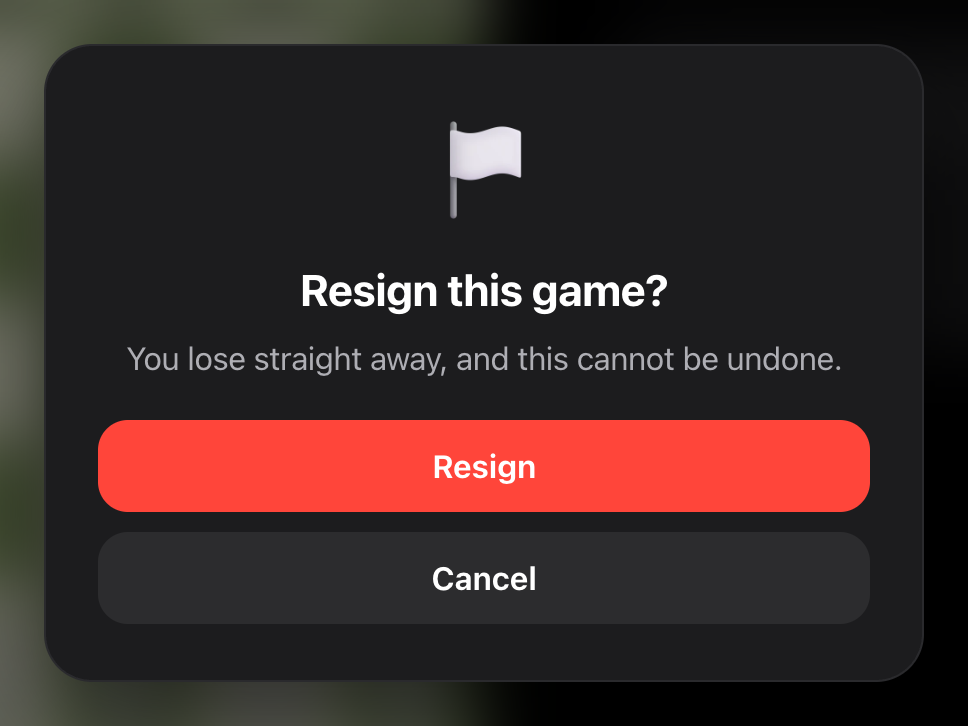
Esc o Cancelar te hace retroceder; el botón confirma. La misma tarjeta protege también Reiniciar en Preparación del rival, que descarta una partida de práctica. Cualquier otro atajo de la aplicación es reversible o no te cuesta nada, así que estos dos son los únicos que preguntan.
Análisis de la partida
La revisión jugada a jugada y la autorrevisión llevan tiempo usando ← y →. Ahora pasan por el mismo sistema que todo lo demás, lo que arregló silenciosamente tres cosas: las flechas ya no se activan mientras escribes en un campo de texto, ya no se activan bajo un diálogo abierto, y ya no desplazan la página hacia los lados a la vez que cambian la jugada.
Cómo te enteras de que todo esto existe
Un atajo que nadie conoce no es una función. Por eso cada pantalla con tablero lleva un chip pequeño y discreto cerca de sus controles:

Haz clic en él, o pulsa la tecla que muestra, y obtienes la leyenda de esa pantalla. Se mantiene discreto y apartado. Es una señal, no un botón pensado para usarse.
En teléfonos y tablets no verás nada de esto: ni chip, ni leyenda, nada. Una pantalla táctil no tiene atajos de teclado, y una pista sobre teclas que no puedes pulsar es solo desorden en la pantalla donde menos espacio hay.
La versión corta
Pulsa ?. Es lo único que merece la pena memorizar. El resto aparece en pantalla en el momento en que lo hagas.