Se risolvi molti esercizi, conosci già il ritmo: guardi, trovi la mossa, la giochi, allunghi la mano verso il mouse, clicchi su Esercizio successivo, ritiri la mano. È un gesto piccolo. Ripetuto quaranta volte in una sessione, diventa la parte più lenta di tutta la sessione.
Per questo chessrank ha ora un vero e proprio livello da tastiera, e, cosa più importante, un modo per scoprire cosa contiene. Premi ? in qualsiasi schermata con una scacchiera e compare questo:
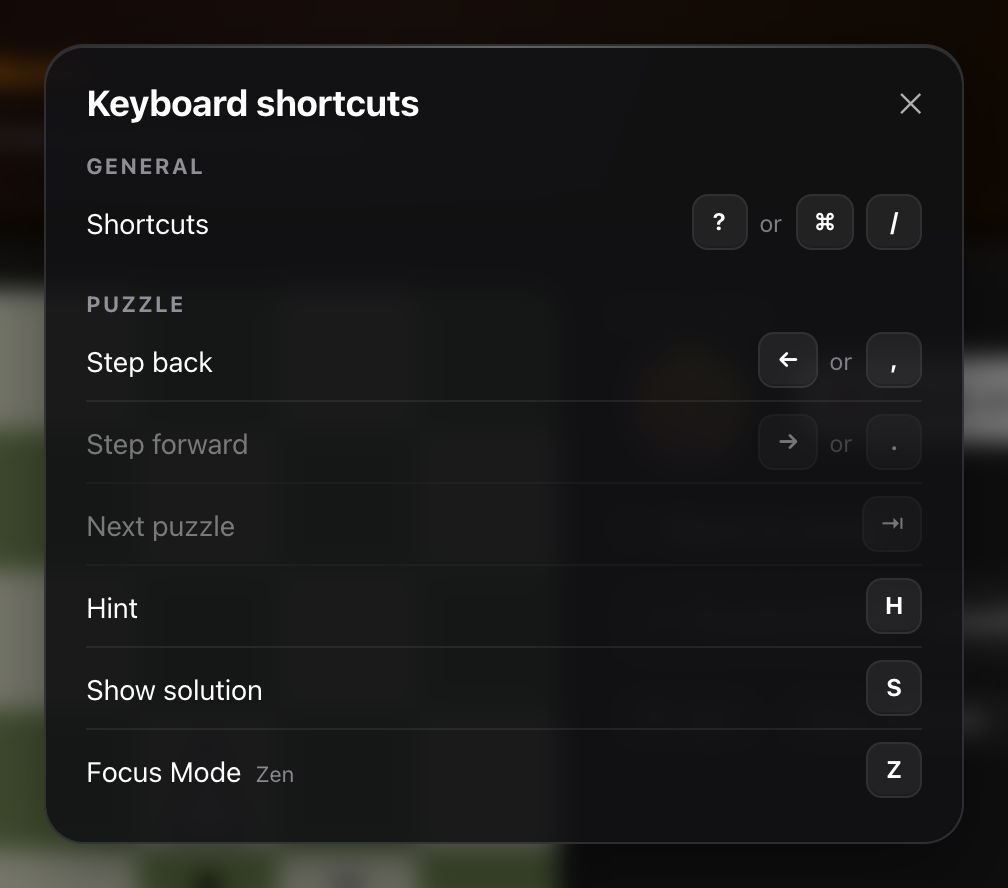
È contestuale. Non elenca ogni tasto dell'app; elenca quelli attivi nella schermata che stai guardando in questo momento, con quelli non disponibili in grigio invece che nascosti. In un esercizio, ottieni i tasti degli esercizi. In una partita contro un bot, ottieni i tasti di gioco.
Funziona anche su Windows e Linux
Gli screenshot di questo articolo vengono da un Mac, quindi mostrano i simboli Mac: ⌘ ⇥ ⏎ ⎋. La legenda rileva la macchina su cui gira. Aprila su Windows o Linux, e le stesse righe mostrano invece Ctrl Tab Enter Esc. Le parole prendono il posto dei simboli, e le righe sono pensate per assorbire quella larghezza extra.
Questa è l'unica differenza. Ogni scorciatoia di questa funzione tranne una è una singola lettera isolata o un tasto freccia, identica sui tre sistemi. C'è esattamente una combinazione in tutta la funzione, ed è ⌘⏎/CtrlEnter.
Perché le scorciatoie sono lettere isolate
La prima versione di questa funzione aveva ⌘W/CtrlW per «Muovono il Bianco», ⌘H/CtrlH per Suggerimento, e ⌘? per la legenda stessa. Tutte e tre sono impossibili in un browser, e vale la pena spiegare perché, dato che non è ovvio:
- ⌘W/CtrlW chiude la scheda su ogni sistema operativo. Il browser lo intercetta prima ancora che la pagina veda la pressione del tasto. Nessun sito può impedirlo.
- ⌘H su macOS è «Nascondi app», una voce del menu del browser stesso, che vince sempre. Su Windows e Linux la stessa combinazione non è libera nemmeno lì: CtrlH apre la Cronologia.
- ⌘? è il menu Aiuto di macOS. Le app desktop che lo usano per un elenco di scorciatoie hanno un proprio menu; un sito no. (Windows non ha un equivalente, quindi il tasto della legenda qui è sempre il semplice ?.)
⌘R/CtrlR (ricarica) e ⌘F/CtrlF (cerca nella pagina) sono tecnicamente intercettabili in alcuni browser, e li abbiamo scartati comunque. Intercettare a metà la ricerca nella pagina è fastidioso; intercettare a metà il ricaricamento nel bel mezzo di un'analisi è peggio che fastidioso.
Resta quindi una regola chiara, la stessa che segue lichess: ⌘ e Ctrl appartengono al browser. Le lettere isolate appartengono alla pagina. Ogni scorciatoia qui sotto è un singolo tasto che premi da solo. Le scorciatoie del tuo browser continuano a funzionare esattamente come prima, qualunque sia il tuo sistema.
Esercizi
In Esercizi, Personalizzati, Ripasso e nella revisione dopo il Crazy Puzzle:
→ svolge di proposito un doppio ruolo. Finché restano mosse da scorrere, le scorre; appena finiscono, lo stesso tasto passa all'esercizio successivo. Così non toglie mai nulla. Diventa «successivo» solo nel momento in cui lo scorrimento è comunque già finito. La legenda tiene conto di questo con attenzione: sposta il chip → sulla riga a cui sta effettivamente servendo in quel momento, quindi non compare mai sotto un'etichetta che descrive un compito che non sta svolgendo.
La Modalità focus usa Z invece di F, perché F significa Gira scacchiera in praticamente ogni interfaccia di scacchi mai creata, e non volevamo romperlo. Z viene da Zen, la modalità senza distrazioni, solo la scacchiera e nient'altro. La legenda stampa questa regola mnemonica proprio accanto alla riga, perché una lettera che non riesci a dedurre è una lettera che non ricorderai.
S mostra la soluzione subito, senza conferma. È intenzionale, ed è l'opposto di quello che fa R più sotto: rivelare la soluzione ti costa un esercizio tra tanti e viene premuto spesso, quindi una finestra di conferma davanti sarebbe un ostacolo più che una protezione.
Esercizi dagli errori
Gli esercizi costruiti dai tuoi stessi errori (in Analisi e nella schermata Esercizi dagli errori) sono l'unico posto dove i pulsanti stessi cambiano a metà. Mentre risolvi:
Rispondigli (risolvilo, oppure premi S) e Suggerimento, Mostra soluzione e Salta scompaiono dalla schermata; ‹ Prec. ed Esercizio successivo › prendono il loro posto. I tasti si spostano con loro:
Questo cambio è il cuore di tutto. Una legenda che continua a offrirti Salta accanto a un pulsante Salta che non c'è più è peggio di nessuna legenda, quindi ogni tasto segue il proprio pulsante dentro e fuori dallo schermo, e se il mazzo ha un solo esercizio, non c'è pulsante Prec., quindi non c'è riga P.
→ mantiene lo stesso doppio ruolo che ha nella sezione Esercizi: finché c'è una posizione più avanti, ci scorre; appena non ce n'è più (il pulsante › accanto diventa grigio), passa invece all'esercizio successivo. P sta per Prec. invece di ←, perché ← qui scorre la posizione ed entrambi sono attivi insieme: guardare indietro per vedere da dove è arrivato l'errore è esattamente ciò che fai dopo aver visto la risposta.
Analisi della scacchiera
L'analisi della scacchiera è dove una tastiera ripaga di più, perché costruire una posizione col mouse è un lavoro lento:
⌘⏎/CtrlEnter è l'unica combinazione con modificatore in tutta la funzione. → fa la stessa cosa, e la coppia si legge come un'unica idea: ← toglie dalla scacchiera l'ultima mossa, → ci mette la mossa del motore. Su una scacchiera senza partita da scorrere, questo è esattamente ciò che significa avanzare di un passo.
R e K cancellano entrambi la scacchiera, e nessuno dei due chiede prima. È intenzionale: entrambi mettono la vecchia posizione nello stack di annullamento, quindi ← la ripristina subito. Una finestra di conferma davanti a un'azione che annulli con un solo tasto è attrito senza motivo.
Giocare contro un bot
In Gioca contro i Bot, e gli stessi tre tasti in Preparazione avversario, dove la partita è di allenamento e R significa Ricomincia invece di Abbandona:
R non abbandona la tua partita
Questa è la parte a cui abbiamo pensato di più. Abbandonare è irreversibile, e un tasto-lettera è esattamente ciò che preme una mano che pensava di essere altrove. Per questo R non abbandona subito. Chiede conferma:
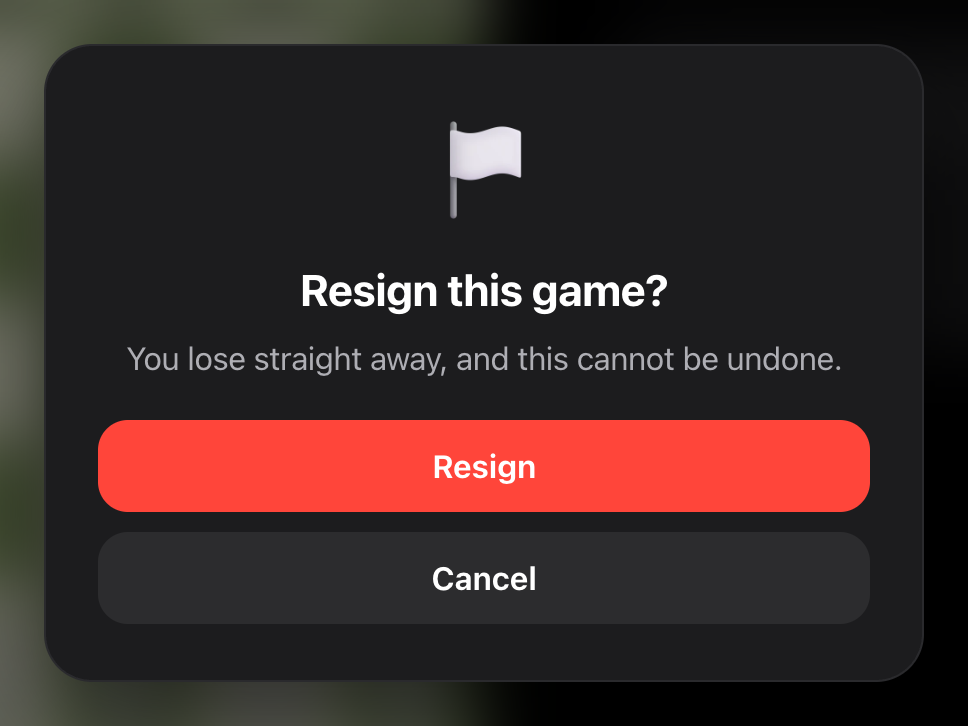
Esc o Annulla torna indietro; il pulsante conferma. La stessa scheda protegge anche il Ricomincia in Preparazione avversario, che scarta una partita di allenamento. Ogni altra scorciatoia dell'app è reversibile o non ti costa nulla, quindi queste sono le uniche due che chiedono conferma.
Analisi della partita
La revisione mossa per mossa e l'auto-revisione usano da tempo ← e →. Ora passano attraverso lo stesso sistema di tutto il resto, il che ha silenziosamente risolto tre cose: le frecce non scattano più mentre digiti in un campo di testo, non scattano più sotto una finestra aperta, e non spostano più la pagina di lato insieme al cambio di mossa.
Come scopri che esiste
Una scorciatoia che nessuno conosce non è una funzione. Per questo ogni schermata con scacchiera porta un piccolo chip discreto vicino ai suoi controlli:

Cliccalo, oppure premi il tasto che mostra, e ottieni la legenda di quella schermata. Resta volutamente discreto e in disparte. È un indizio, non un pulsante da usare.
Su telefoni e tablet non vedrai nulla di tutto questo: né chip, né legenda, niente. Uno schermo touch non ha scorciatoie da tastiera, e un suggerimento su tasti che non puoi premere è solo confusione nello schermo dove lo spazio è più scarso.
La versione breve
Premi ?. È l'unica cosa che vale la pena memorizzare, il resto compare sullo schermo nel momento in cui lo fai.