問題をたくさん解いている方なら、このリズムはご存じでしょう。局面を見て、手を見つけて、指して、マウスに手を伸ばして、「次の問題」をクリックして、手を引っ込める。この動作自体は小さなものです。しかし1セッションで40回繰り返すと、セッション全体の中で最も遅い部分になります。
そこでchessrankには今、本格的なキーボード操作レイヤーが備わりました。そしてさらに重要なのは、それに何が含まれているかを知る方法があることです。盤面のあるどの画面でも ? を押すと、これが表示されます。
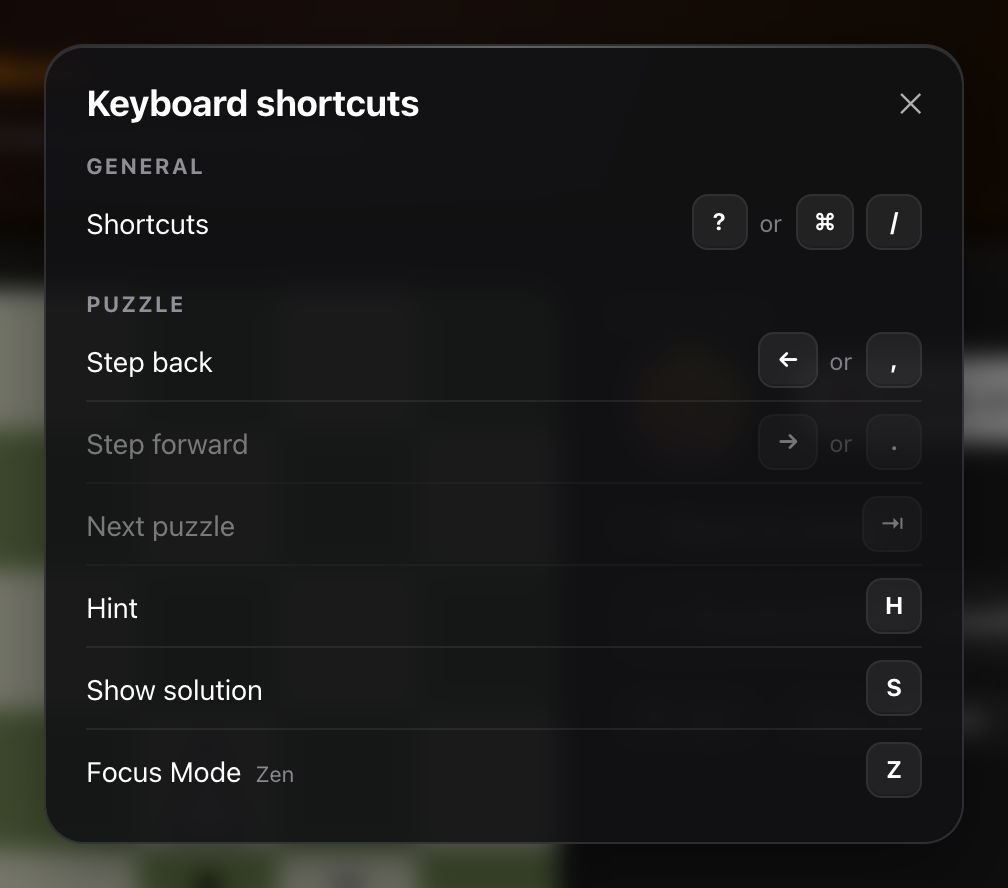
これは文脈に応じて変化します。アプリのすべてのキーを列挙するのではなく、今見ている画面で有効なキーだけを表示し、使えないものは非表示ではなく淡色で示します。問題を解いているときは問題用のキーが、ボットとの対局中は対局用のキーが表示されます。
WindowsとLinuxでも動作します
この記事のスクリーンショットはMacで撮影したため、Macの記号 ⌘ ⇥ ⏎ ⎋ が表示されています。ショートカット一覧は実行しているマシンを検出します。 WindowsやLinuxで開くと、同じ行の代わりに Ctrl Tab Enter Esc が表示されます。記号ではなく単語で表示され、行のレイアウトはその追加の幅を吸収できるように設計されています。
違いはそれだけです。この機能のショートカットは1つを除いて、すべて三つのシステムで共通の単独のキーか矢印キーです。機能全体を通じて修飾キーを使う組み合わせはただ一つ、⌘⏎/CtrlEnter だけです。
ショートカットが単独キーである理由
この機能の最初のバージョンでは、「白の手番」に ⌘W/CtrlW、ヒントに ⌘H/CtrlH、一覧そのものに ⌘? を割り当てていました。この3つはいずれもブラウザでは実現不可能で、その理由は自明ではないため説明する価値があります。
- ⌘W/CtrlW はどのOSでもタブを閉じます。ページがキー入力を認識する前に、ブラウザがそれを横取りします。どのサイトもこれを防ぐことはできません。
- ⌘H はmacOSでは「アプリケーションを隠す」で、ブラウザ自身のメニュー項目であり、常に優先されます。WindowsとLinuxでも同じ組み合わせは空いておらず、CtrlH は履歴を開きます。
- ⌘? はmacOSのヘルプメニューです。ショートカット一覧のためにこれを使うデスクトップアプリには独自のメニューがありますが、ウェブサイトにはありません。(Windowsには相当するものがないため、ここでの一覧表示キーは常にシンプルな ? です。)
⌘R/CtrlR(再読み込み)と ⌘F/CtrlF(ページ内検索)は一部のブラウザでは技術的には横取りできますが、それでも採用しませんでした。ページ内検索を中途半端に横取りするのは煩わしく、分析の最中に再読み込みを中途半端に横取りするのは、それ以上に困ります。
残るのは一つの明確なルールです。lichessが従っているのと同じルールです。⌘ と Ctrl はブラウザのもの。単独キーはページのもの。 以下の各ショートカットは、単独で押す1つのキーです。ブラウザ自体のショートカットは、どのシステムを使っていても以前とまったく同じように機能し続けます。
問題
パズル、カスタム、復習、そしてCrazy Puzzle後のレビューでは:
→ は意図的に二つの役割を担っています。手順を進める手がまだ残っている間はそれを進め、なくなった瞬間に同じキーで次の問題に切り替わります。こうすることで何かを奪うことは決してありません。手順がすでに終わったその瞬間に初めて「次」になるのです。一覧はこれを丁寧に反映し、→ のチップをその時点で実際に役立っている行に移動させます。そのため、実際には行っていない役割を説明するラベルの下に表示されることはありません。
フォーカスモードは F ではなく Z を使います。F はこれまで作られたほぼすべてのチェスインターフェースで「反転」を意味するため、それを崩したくなかったからです。Z は「Zen(禅)」に由来します。気を散らすもののない、盤面だけのモードです。一覧はこの語呂合わせを行のすぐ横に印刷します。導き出せない文字は、覚えられない文字だからです。
S は確認なしにすぐ解答を表示します。これは意図的なもので、後述する R の動作とは正反対です。解答を開くことで失うのは多数の問題のうち一問だけで、頻繁に押されるものです。そのため事前の確認ダイアログは保護というより障害になってしまいます。
間違い直しの問題
あなた自身のミスから作られた問題(分析と間違い直しの画面)は、ボタン自体が途中で変わる唯一の場所です。解いている間は:
解くか S を押して答えると、ヒント、解答を表示、スキップが画面から消え、‹ 前へ と 次の問題 › がその場所を引き継ぎます。キーもそれに合わせて移動します。
この切り替えがすべての核心です。もう存在しないスキップボタンの横で相変わらずスキップを提示し続ける一覧は、一覧がないよりも悪いものです。そのため、各キーは自分自身のボタンについて画面への出入りを共にします。デッキに問題が一つしかない場合は前へボタンが存在しないため、P の行もありません。
→ は問題のセクションと同じ二つの役割を保っています。先に局面がある間はそこへ進み、なくなった瞬間(隣の › ボタンが淡色になります)、代わりに次の問題へ切り替わります。P が ← ではなく前へを表すのは、ここでの ← は局面を進めるものであり、両方が同時に有効だからです。ミスがどこから来たかを見るために戻ることは、答えを見た後にまさに行うことです。
盤面分析
分析ボードはキーボードが最も効果を発揮する場所です。マウスで局面を組み立てるのは手間のかかる作業だからです。
⌘⏎/CtrlEnter はこの機能全体で唯一の修飾キーの組み合わせです。→ も同じ働きをし、この二つは一つの発想として読めます。← は盤面から最後の手を取り除き、→ はエンジンの手を置きます。進める対局のない盤面では、これがまさに「1手進む」の意味そのものです。
R と K はどちらも盤面を消去し、どちらも事前に確認しません。これは意図的なもので、どちらも元の局面を元に戻すスタックに積むため、← で即座に復元できます。1回のキー操作で取り消せる動作の前に確認ダイアログを置くのは、無意味な摩擦です。
ボットとの対局
ボットと対戦、そして対戦相手対策でも同じ3つのキーが使えますが、こちらは練習用の対局なので R は投了ではなくやり直しを意味します。
R で対局が投了になることはありません
これは私たちが最も熟考した部分です。投了は取り消せない操作であり、単独のキーはまさに、気が別のところにあった手が押してしまうものです。だから R はすぐには投了しません。まず確認します。
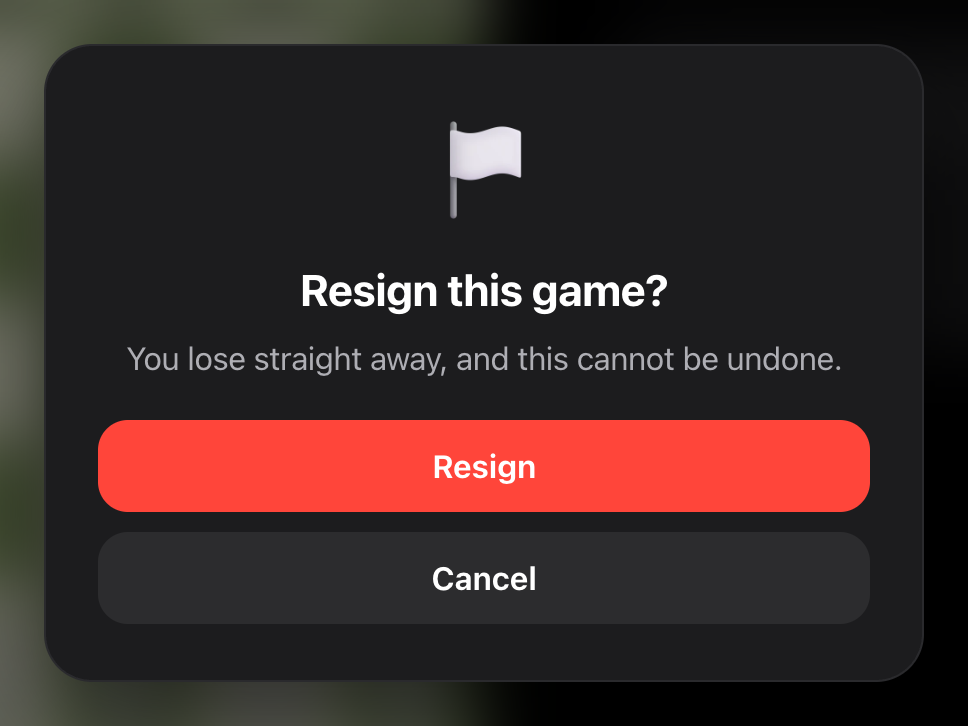
Esc またはキャンセルで戻り、ボタンで確定します。同じカードは対戦相手対策のやり直しも保護しており、これは練習対局を破棄する操作です。アプリの他のショートカットはすべて取り消し可能か、あるいは何も失わないため、確認を求めるのはこの二つだけです。
対局分析
一手ずつのレビューとセルフレビューは以前から ← と → を使ってきました。今では他のすべてと同じシステムを通るようになり、これによって静かに三つの問題が解決しました。矢印キーはテキストフィールドに入力中には反応しなくなり、開いているダイアログの下でも反応しなくなり、手を切り替えると同時にページが横にずれることもなくなりました。
この機能の存在をどう知るか
誰も知らないショートカットは機能とは言えません。そこで盤面のあるすべての画面には、操作部の近くに小さく目立たないチップが付いています。

それをクリックするか、表示されているキーを押すと、その画面の一覧が表示されます。意図的に控えめで端に配置されています。これは使うためのボタンではなく、あくまでヒントです。
スマートフォンやタブレットでは、これらは一切表示されません。チップも一覧も何もありません。タッチスクリーンにキーボードショートカットは存在せず、押せないキーについてのヒントは、画面のスペースが最も限られている場所での単なる雑音になってしまいます。
要点だけ
? を押してください。覚える価値があるのはこれだけです。あとは押した瞬間に画面に表示されます。