퍼즐을 많이 풀다 보면 이 리듬에 익숙해집니다. 보고, 수를 찾고, 두고, 마우스로 손을 뻗어 다음 퍼즐을 클릭하고, 손을 거두는 것. 이 동작 자체는 작습니다. 하지만 한 세션에 마흔 번 반복되면 전체 세션에서 가장 느린 부분이 됩니다.
그래서 chessrank에는 이제 진짜 키보드 조작 레이어가 있습니다. 그리고 더 중요한 건, 그 안에 무엇이 있는지 알아낼 방법이 있다는 것입니다. 보드가 있는 어떤 화면에서든 ?를 누르면 이렇게 나타납니다.
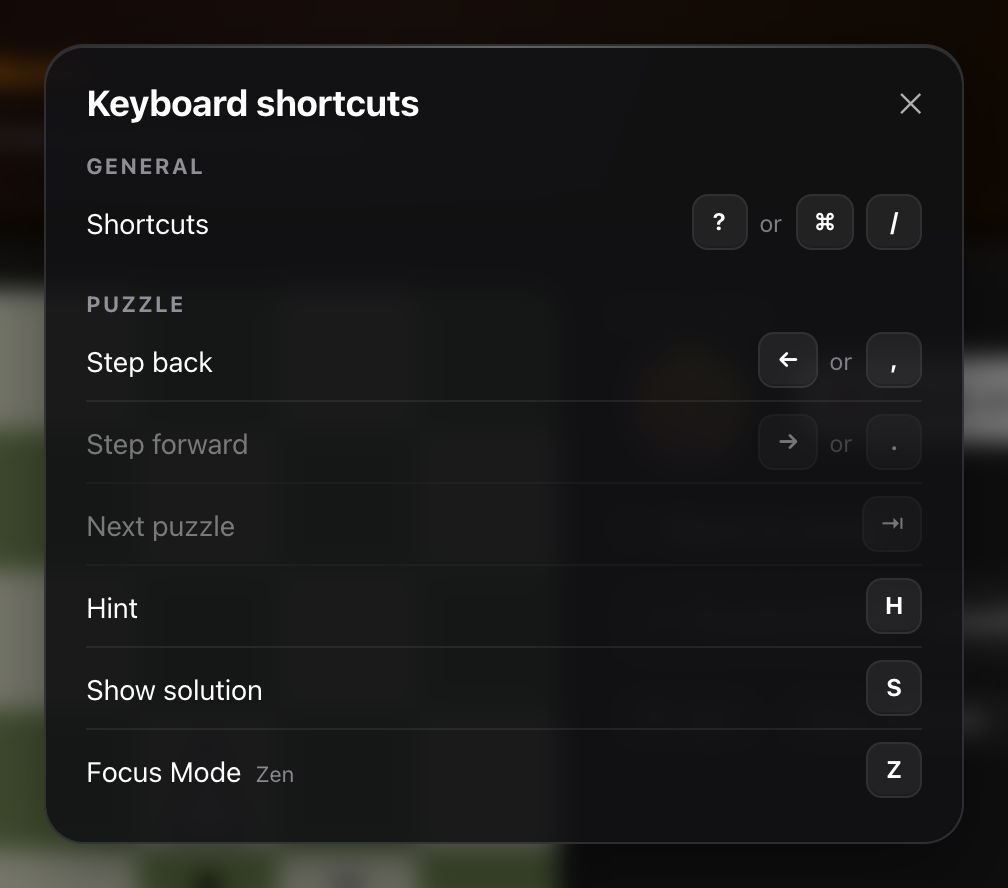
이 목록은 맥락에 따라 달라집니다. 앱의 모든 키를 나열하는 것이 아니라, 지금 보고 있는 화면에서 실제로 작동하는 키만 보여주며, 사용할 수 없는 키는 숨기는 대신 흐리게 표시합니다. 퍼즐을 풀 때는 퍼즐용 키가, 봇과 대국할 때는 대국용 키가 나타납니다.
Windows와 Linux에서도 작동합니다
이 글의 스크린샷은 Mac에서 찍은 것이라 Mac 기호가 표시됩니다: ⌘ ⇥ ⏎ ⎋. 단축키 목록은 실행 중인 기기를 감지합니다. Windows나 Linux에서 열면 같은 항목이 대신 Ctrl Tab Enter Esc로 표시됩니다. 기호 대신 단어가 쓰이고, 각 행은 그 추가된 너비를 수용하도록 설계되어 있습니다.
차이는 그것뿐입니다. 이 기능의 단축키는 하나를 제외하면 모두 세 시스템에서 동일한, 단독 글자키 또는 화살표키입니다. 전체 기능을 통틀어 조합키는 단 하나, ⌘⏎/CtrlEnter뿐입니다.
단축키가 단독 글자인 이유
이 기능의 첫 버전은 "백 차례"에 ⌘W/CtrlW, 힌트에 ⌘H/CtrlH, 목록 자체에 ⌘?를 사용했습니다. 세 가지 모두 브라우저에서는 불가능하며, 명확하지 않은 만큼 이유를 설명할 가치가 있습니다.
- ⌘W/CtrlW는 모든 운영체제에서 탭을 닫습니다. 페이지가 키 입력을 인식하기도 전에 브라우저가 가로챕니다. 어떤 사이트도 이를 막을 수 없습니다.
- ⌘H는 macOS에서 「앱 가리기」로, 항상 우선하는 브라우저 자체 메뉴 항목입니다. Windows와 Linux에서도 같은 조합이 비어 있지 않습니다. CtrlH는 기록을 엽니다.
- ⌘?는 macOS의 도움말 메뉴입니다. 이를 단축키 목록으로 쓰는 데스크톱 앱은 자체 메뉴가 있지만, 웹사이트에는 그것이 없습니다. (Windows에는 대응하는 것이 없으므로, 여기서 목록 표시 키는 항상 간단한 ?입니다.)
⌘R/CtrlR(새로고침)과 ⌘F/CtrlF(페이지 내 검색)는 일부 브라우저에서 기술적으로 가로챌 수 있지만, 그럼에도 채택하지 않았습니다. 페이지 검색을 어중간하게 가로채는 것도 불편한데, 분석 도중 새로고침을 어중간하게 가로채는 것은 그보다 더 곤란합니다.
결국 남는 것은 하나의 명확한 규칙입니다. lichess도 따르는 바로 그 규칙입니다. ⌘과 Ctrl은 브라우저의 것입니다. 단독 글자는 페이지의 것입니다. 아래의 각 단축키는 혼자 누르는 단 하나의 키입니다. 어떤 시스템을 쓰든 브라우저 자체의 단축키는 이전과 완전히 똑같이 작동합니다.
퍼즐
퍼즐, 맞춤 설정, 복습, 그리고 Crazy Puzzle 이후 리뷰에서는:
→는 의도적으로 두 가지 역할을 맡습니다. 넘겨볼 수가 남아 있는 동안은 그것을 넘기고, 다 떨어지는 순간 같은 키가 다음 퍼즐로 전환됩니다. 이렇게 하면 무언가를 빼앗는 일은 결코 없습니다. 어차피 넘겨보기가 끝난 바로 그 순간에야 「다음」이 되는 것입니다. 목록은 이를 세심하게 반영하여, → 칩을 그 순간 실제로 해당하는 행으로 옮깁니다. 그래서 지금 하고 있지 않은 작업을 설명하는 라벨 아래에 놓이는 일이 없습니다.
집중 모드는 F 대신 Z를 사용합니다. F는 지금까지 만들어진 거의 모든 체스 인터페이스에서 「뒤집기」를 의미하기 때문에, 그것을 깨고 싶지 않았습니다. Z는 「Zen(젠)」에서 왔습니다. 방해 요소 없이 오직 보드만 남는 모드입니다. 목록은 이 연상 규칙을 해당 행 바로 옆에 표시합니다. 유추할 수 없는 글자는 기억할 수 없는 글자이기 때문입니다.
S는 확인 없이 즉시 해답을 표시합니다. 이는 의도적인 설계이며, 아래의 R가 하는 일과는 정반대입니다. 해답을 여는 것은 여러 퍼즐 중 하나를 잃는 정도이고 자주 눌리기 때문에, 그 앞에 확인 창을 두는 것은 보호라기보다 방해가 됩니다.
오답 퍼즐
본인의 실수로 만들어진 퍼즐(분석과 오답 퍼즐 화면)은 버튼 자체가 도중에 바뀌는 유일한 곳입니다. 풀이하는 동안은:
풀거나 S를 눌러 답하고 나면, 힌트, 해답 보기, 건너뛰기가 화면에서 사라지고 ‹ 이전과 다음 퍼즐 ›이 그 자리를 대신합니다. 키도 함께 이동합니다.
이 전환이 모든 것의 핵심입니다. 이미 없어진 건너뛰기 버튼 옆에 계속 건너뛰기를 제시하는 목록은 목록이 없는 것보다 못합니다. 그래서 각 키는 자신의 버튼을 따라 화면에 나타나고 사라집니다. 덱에 퍼즐이 하나뿐이면 이전 버튼이 없으므로 P 행도 없습니다.
→는 퍼즐 섹션과 같은 이중 역할을 유지합니다. 앞으로 넘길 위치가 있는 동안은 그쪽으로 넘기고, 없어지는 순간(옆의 › 버튼이 흐려집니다) 대신 다음 퍼즐로 전환됩니다. P가 ← 대신 이전을 나타내는 이유는, 여기서 ←는 위치를 넘기는 데 쓰이고 둘 다 동시에 활성화되어 있기 때문입니다. 실수가 어디서 비롯됐는지 확인하려고 되돌아보는 것은 답을 본 직후에 정확히 하게 되는 행동입니다.
보드 분석
분석판은 키보드가 가장 큰 효과를 발휘하는 곳입니다. 마우스로 국면을 배치하는 일은 느리고 번거롭기 때문입니다.
⌘⏎/CtrlEnter는 이 기능 전체에서 유일한 조합키입니다. →도 같은 동작을 하며, 이 둘은 하나의 발상으로 읽힙니다. ←는 보드에서 마지막 수를 빼내고, →는 엔진의 수를 올려놓습니다. 넘겨볼 대국이 없는 보드에서는, 이것이 바로 「한 수 앞으로」가 의미하는 그 자체입니다.
R과 K는 둘 다 보드를 지우며, 둘 다 사전에 묻지 않습니다. 이는 의도적입니다. 둘 다 이전 국면을 실행 취소 스택에 쌓아두므로 ←로 즉시 복원할 수 있습니다. 키 하나로 되돌릴 수 있는 동작 앞에 확인 창을 두는 것은 불필요한 마찰일 뿐입니다.
봇과 대국하기
봇과 플레이, 그리고 상대 대비에서도 같은 세 키를 쓸 수 있지만, 여기서 대국은 연습용이라 R은 기권이 아니라 다시 시작을 의미합니다.
R은 대국을 기권시키지 않습니다
이 부분에 가장 많이 고민했습니다. 기권은 되돌릴 수 없는 행동이고, 단독 글자키는 다른 곳에 정신이 팔려 있던 손이 무심코 누르기 딱 좋은 키입니다. 그래서 R은 곧바로 기권시키지 않습니다. 먼저 확인합니다.
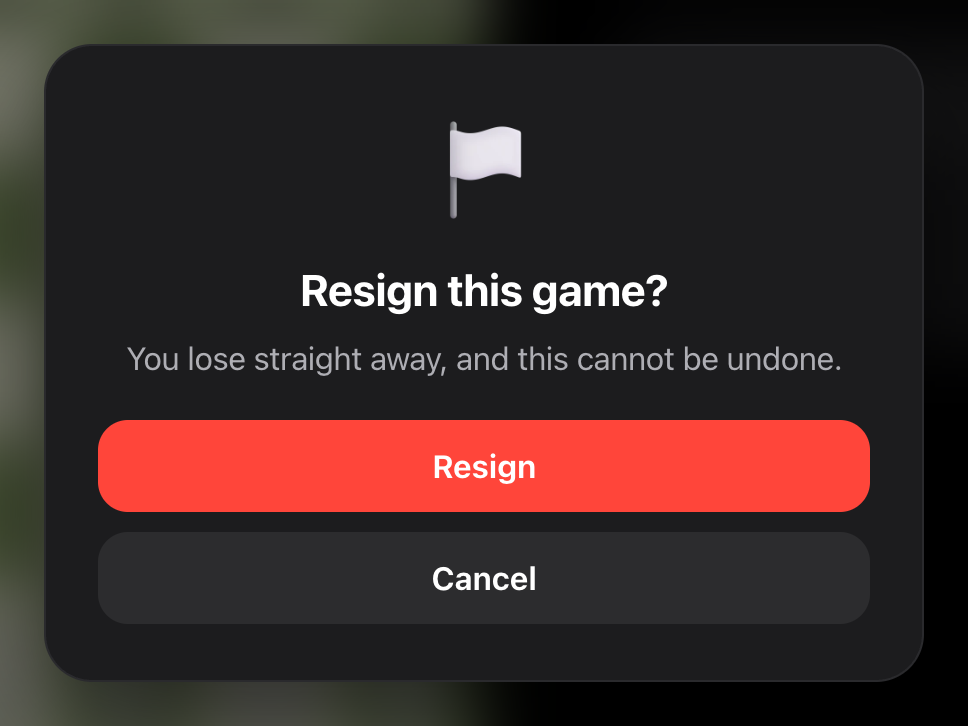
Esc 또는 취소는 되돌아가고, 버튼을 누르면 확정됩니다. 같은 카드는 연습 대국을 버리는 상대 대비의 다시 시작도 함께 보호합니다. 앱의 다른 모든 단축키는 되돌릴 수 있거나 아무런 손해도 없으므로, 확인을 묻는 것은 이 두 가지뿐입니다.
대국 분석
수순별 리뷰와 셀프 리뷰는 오래전부터 ←와 →를 사용해 왔습니다. 이제 다른 모든 기능과 같은 시스템을 거치게 되면서 조용히 세 가지가 바로잡혔습니다. 화살표 키는 더 이상 텍스트 입력 중에 작동하지 않고, 열려 있는 대화창 아래에서도 작동하지 않으며, 수를 바꾸는 동시에 페이지가 옆으로 밀리지도 않습니다.
이 기능의 존재를 알아채는 방법
아무도 모르는 단축키는 기능이라 할 수 없습니다. 그래서 보드가 있는 모든 화면에는 조작부 근처에 작고 눈에 띄지 않는 칩이 붙어 있습니다.

클릭하거나 표시된 키를 누르면 해당 화면의 단축키 목록이 나타납니다. 의도적으로 눈에 띄지 않게 가장자리에 자리 잡고 있습니다. 이는 사용하는 버튼이 아니라 하나의 힌트입니다.
휴대폰과 태블릿에서는 이 중 아무것도 보이지 않습니다. 칩도, 목록도, 아무것도 없습니다. 터치스크린에는 키보드 단축키가 존재하지 않으며, 누를 수 없는 키에 대한 힌트는 공간이 가장 부족한 화면에서 그저 혼란만 더할 뿐입니다.
요약
?를 누르세요. 기억할 가치가 있는 것은 이것뿐입니다. 나머지는 그렇게 하는 순간 화면에 나타납니다.