Se resolves muitos problemas, já conheces o ritmo: olha, encontra o lance, joga-o, estica a mão para o rato, clica em Problema seguinte, recua a mão. Esse gesto é pequeno. Repetido quarenta vezes numa sessão, é a parte mais lenta de toda a sessão.
Por isso o chessrank tem agora uma verdadeira camada de teclado, e, mais importante, uma forma de descobrir o que ela contém. Prime ? em qualquer ecrã com um tabuleiro e aparece isto:
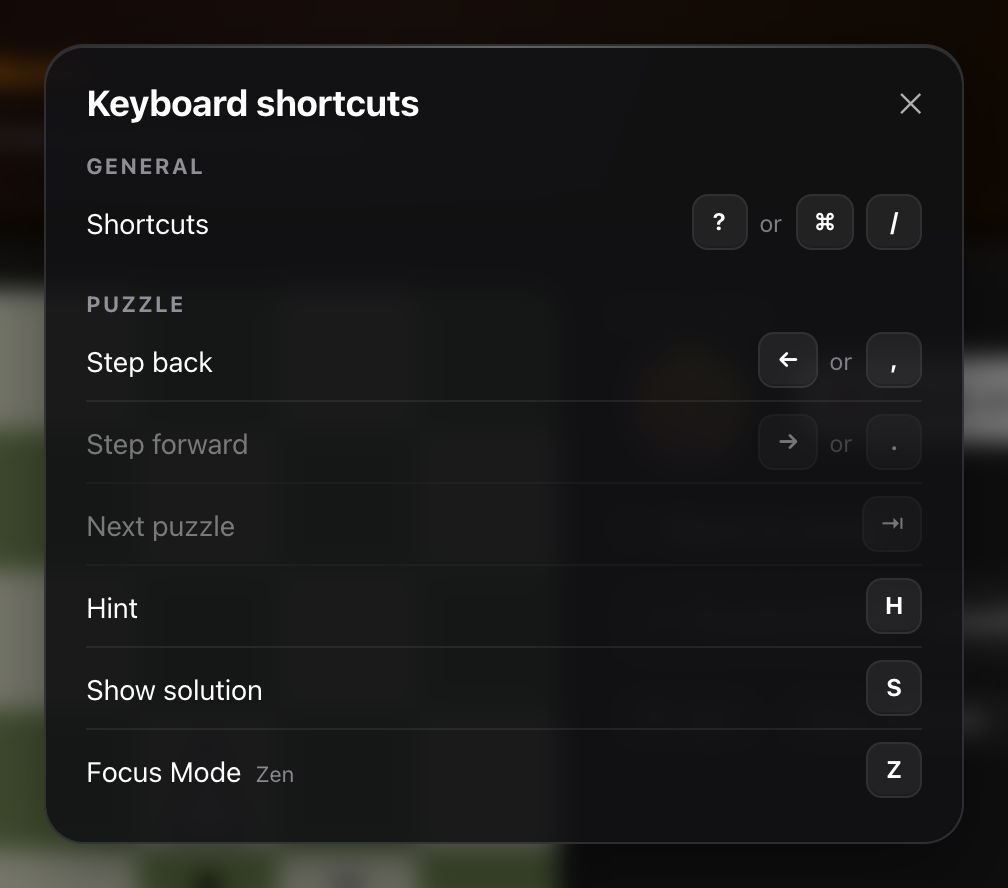
É contextual. Não lista todas as teclas da aplicação; lista as que estão ativas no ecrã que estás a ver neste momento, com as que não estão disponíveis esbatidas em vez de escondidas. Num problema, obténs as teclas dos problemas. Numa partida contra um bot, obténs as teclas do jogo.
Também no Windows e no Linux
As capturas de ecrã deste artigo foram feitas num Mac, por isso mostram os símbolos do Mac: ⌘ ⇥ ⏎ ⎋. A legenda deteta a máquina em que está a correr. Abre-a no Windows ou no Linux e essas mesmas linhas mostram antes Ctrl Tab Enter Esc. As palavras substituem os símbolos, e as linhas estão pensadas para absorver essa largura extra.
Essa é a única diferença. Todos os atalhos desta funcionalidade, exceto um, são uma única letra solta ou uma tecla de seta, idênticos nos três sistemas. Há exatamente uma combinação em toda a funcionalidade, e é ⌘⏎/CtrlEnter.
Porque é que os atalhos são letras soltas
A primeira versão desta funcionalidade tinha ⌘W/CtrlW para «Jogam as brancas», ⌘H/CtrlH para Dica e ⌘? para a própria legenda. As três são impossíveis num navegador, e vale a pena explicar porquê, porque não é óbvio:
- ⌘W/CtrlW fecha o separador em todos os sistemas operativos. O navegador intercepta-o antes de a página sequer ver a tecla premida. Nenhum site consegue impedir isso.
- ⌘H é no macOS «Ocultar aplicação», uma entrada do próprio menu do navegador, que ganha sempre. No Windows e no Linux essa mesma combinação também não está livre: CtrlH abre o Histórico.
- ⌘? é o menu Ajuda do macOS. As aplicações de ambiente de trabalho que o usam para uma folha de atalhos têm o seu próprio menu; um site não tem. (O Windows não tem equivalente, por isso a tecla da legenda aqui é sempre o simples ?.)
⌘R/CtrlR (recarregar) e ⌘F/CtrlF (procurar na página) são tecnicamente interceptáveis nalguns navegadores, e mesmo assim rejeitámo-los. Interceptar a meias a procura na página é irritante; interceptar a meias o recarregamento a meio de uma análise é pior do que irritante.
Fica então uma única regra clara, a mesma que o lichess segue: ⌘ e Ctrl pertencem ao navegador. Letras soltas pertencem à página. Cada atalho abaixo é uma única tecla que premes sozinha. Os atalhos do teu navegador continuam a funcionar exatamente como antes, seja qual for o teu sistema.
Problemas
Em Quebra-cabeças, Personalizado, Repetição e na revisão após o Crazy Puzzle:
→ cumpre propositadamente uma dupla função. Enquanto ainda houver lances por percorrer, avança por eles; assim que se esgotam, a mesma tecla passa ao problema seguinte. Assim, nunca retira nada. Só se torna «seguinte» no momento em que o percurso já terminou de qualquer forma. A legenda tem isto em conta com cuidado: move o chip → para a linha a que está realmente a servir naquele momento, por isso nunca fica debaixo de um rótulo que descreve uma tarefa que não está a fazer.
O Modo foco usa Z em vez de F, porque F significa Virar em absolutamente todas as interfaces de xadrez alguma vez criadas, e não íamos partir isso. Z vem de Zen, o modo sem distrações, só o tabuleiro e mais nada. A legenda imprime essa regra mnemónica mesmo ao lado da linha, porque uma letra que não consegues deduzir é uma letra que não vais recordar.
S mostra a solução imediatamente, sem confirmação. Isso é deliberado, e é o oposto do que R faz mais abaixo: revelar a solução custa-te um problema entre muitos e é premida com frequência, por isso um diálogo à frente seria um estorvo em vez de uma salvaguarda.
Problemas de erros
Os problemas construídos a partir dos teus próprios erros (em Análise e no ecrã de Problemas de erros) são o único sítio onde os próprios botões mudam a meio. Enquanto resolves:
Responde-lhe (resolve-o, ou prime S) e Dica, Ver solução e Saltar desaparecem do ecrã; ‹ Ant. e Problema seguinte › tomam o seu lugar. As teclas movem-se com eles:
Essa troca é o cerne de tudo. Uma legenda que continua a oferecer-te Saltar ao lado de um botão Saltar que já lá não está é pior do que nenhuma legenda, por isso cada tecla segue o seu próprio botão para dentro e para fora do ecrã, e se o baralho tiver apenas um problema, não há botão Ant., e por isso não há linha P.
→ mantém a mesma dupla função que tem na secção Problemas: enquanto houver uma posição mais à frente, avança até ela, e assim que não houver (o botão › ao lado fica tracejado), passa antes ao problema seguinte. P para Ant. em vez de ←, porque ← aqui percorre a posição e ambas estão ativas ao mesmo tempo: olhar para trás para ver de onde veio o erro é exatamente o que fazes depois de veres a resposta.
Análise do tabuleiro
O tabuleiro de análise é onde um teclado compensa mais, porque montar uma posição com o rato é um trabalho moroso:
⌘⏎/CtrlEnter é a única combinação com modificador em toda a funcionalidade. → faz o mesmo, e o par lê-se como uma só ideia: ← retira do tabuleiro o último lance, → coloca nele o lance do motor. Num tabuleiro sem partida para percorrer, isso é exatamente o que significa avançar um passo.
R e K apagam ambas o tabuleiro e nenhuma pergunta antes. Isso é deliberado: ambas empilham a posição antiga na pilha de desfazer, por isso ← restaura-a de imediato. Um diálogo de confirmação à frente de uma ação que desfazes com uma só tecla é atrito por nada.
Jogar contra um bot
Em Jogar contra Bots, e as mesmas três teclas na Preparação do oponente, onde a partida é de treino e R significa Reiniciar em vez de Abandonar:
R não abandona a tua partida
Esta é a parte em que mais pensámos. Abandonar é irreversível, e uma tecla-letra é exatamente o que uma mão que pensava estar noutro sítio carrega. Por isso R não abandona logo. Pergunta:
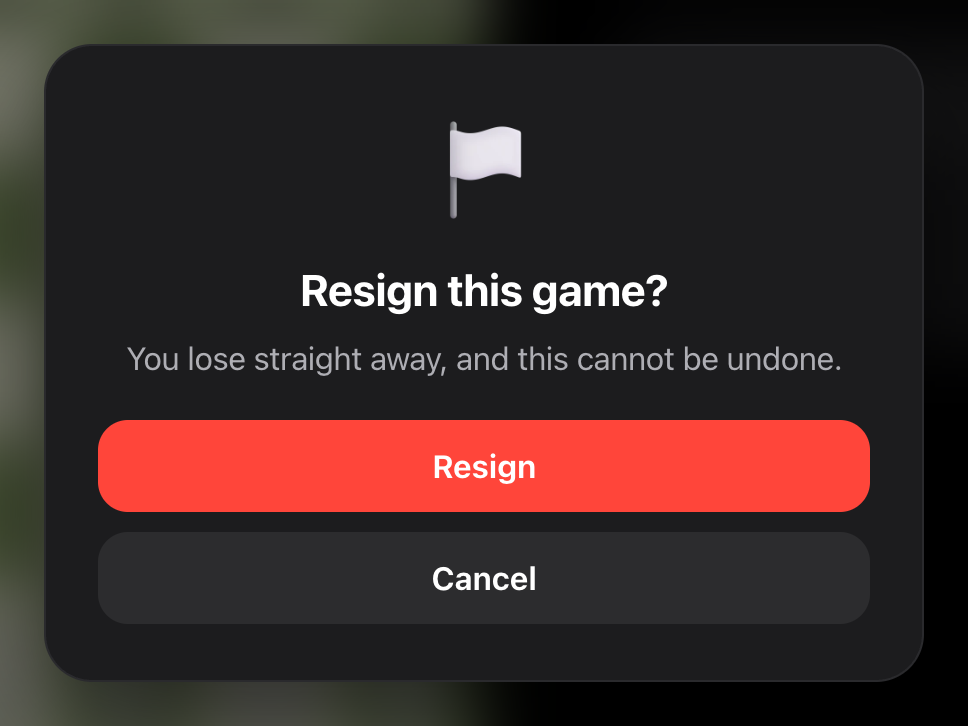
Esc ou Cancelar recua; o botão confirma. O mesmo cartão protege também o Reiniciar na Preparação do oponente, que descarta uma partida de treino. Qualquer outro atalho na aplicação é reversível ou não te custa nada, por isso estes dois são os únicos que perguntam.
Análise da partida
A revisão lance a lance e a auto-revisão usam há muito ← e →. Agora passam pelo mesmo sistema que tudo o resto, o que corrigiu discretamente três coisas: as setas já não disparam enquanto escreves num campo de texto, já não disparam por baixo de um diálogo aberto, e já não deslocam a página para o lado ao mesmo tempo que mudam o lance.
Como descobres que isto existe
Um atalho que ninguém conhece não é uma funcionalidade. Por isso cada ecrã com tabuleiro traz um chip pequeno e discreto perto dos seus controlos:

Clica nele, ou prime a tecla que ele mostra, e obténs a legenda desse ecrã. Mantém-se discreto e afastado. É um sinal, não um botão para usares.
Em telemóveis e tablets não verás nada disto: nem chip, nem legenda, nada. Um ecrã tátil não tem atalhos de teclado, e uma dica sobre teclas que não consegues premir é apenas confusão no ecrã onde o espaço é mais escasso.
A versão curta
Prime ?. É a única coisa que vale a pena decorar, o resto aparece no ecrã no momento em que o fazes.