अगर आप बहुत सारी पहेलियाँ हल करते हैं, तो आप इस लय से पहले से वाकिफ़ होंगे: देखना, चाल ढूँढना, चलना, माउस की ओर हाथ बढ़ाना, अगली पहेली पर क्लिक करना, हाथ वापस खींचना। यह गति बहुत छोटी है। एक सत्र में चालीस बार दोहराई जाए, तो यह पूरे सत्र का सबसे धीमा हिस्सा बन जाती है।
इसलिए chessrank में अब एक असली कीबोर्ड लेयर है, और इससे भी अहम, यह जानने का तरीका कि उसमें क्या-क्या है। बोर्ड वाली किसी भी स्क्रीन पर ? दबाइए, और यह दिखाई देता है:
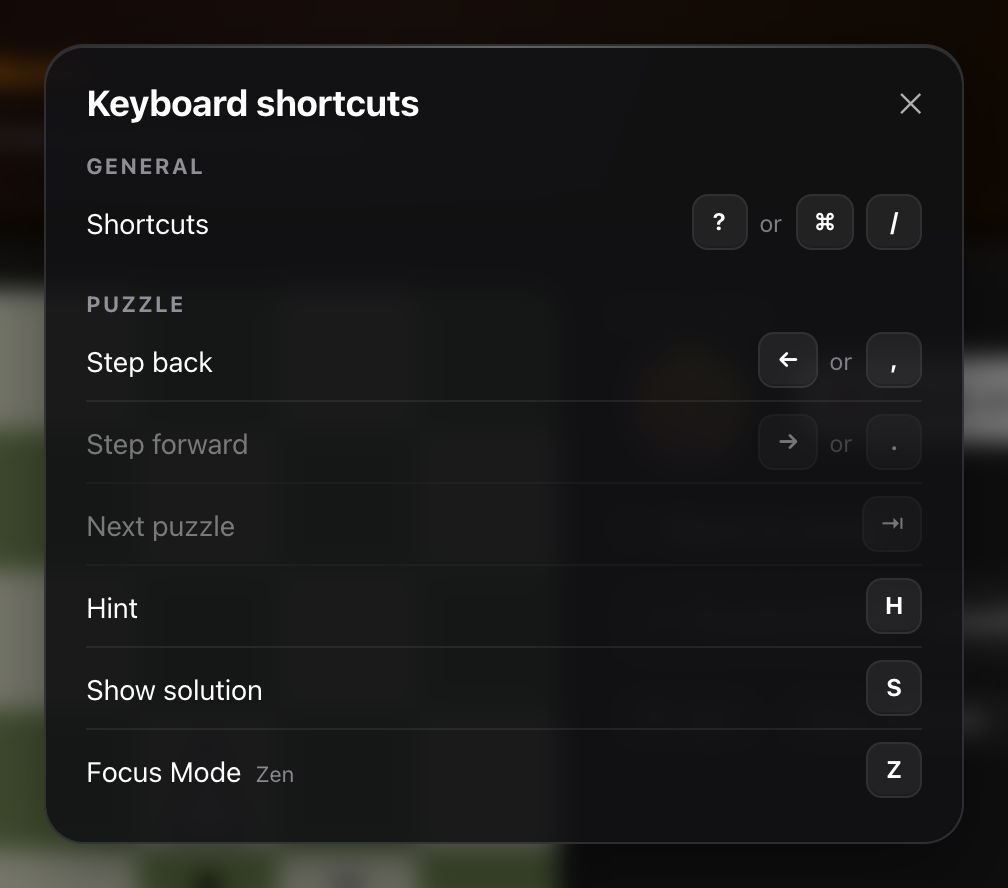
यह सूची संदर्भ के अनुसार बदलती है। यह ऐप की हर कुंजी की सूची नहीं देती; यह सिर्फ़ उन्हीं कुंजियों को दिखाती है जो इस समय आपकी देखी जा रही स्क्रीन पर सक्रिय हैं, और जो उपलब्ध नहीं हैं उन्हें छिपाने के बजाय धुँधला कर दिया जाता है। किसी पहेली पर आपको पहेली की कुंजियाँ मिलती हैं। किसी बॉट के विरुद्ध खेल में आपको खेल की कुंजियाँ मिलती हैं।
Windows और Linux पर भी काम करता है
इस लेख के स्क्रीनशॉट Mac से लिए गए हैं, इसलिए वे Mac के चिह्न दिखाते हैं: ⌘ ⇥ ⏎ ⎋। यह सूची पहचान लेती है कि वह किस मशीन पर चल रही है। इसे Windows या Linux पर खोलिए, और वही पंक्तियाँ इसके बदले Ctrl Tab Enter Esc दिखाती हैं। चिह्नों की जगह शब्द होते हैं, और पंक्तियाँ उस अतिरिक्त चौड़ाई को समाने के लिए ही डिज़ाइन की गई हैं।
यही एकमात्र अंतर है। इस सुविधा का हर शॉर्टकट, एक को छोड़कर, तीनों सिस्टम पर एक जैसा अकेला अक्षर या एक ऐरो कुंजी है। पूरी सुविधा में ठीक एक संयोजन है, और वह है ⌘⏎/CtrlEnter।
शॉर्टकट अकेले अक्षर क्यों हैं
इस सुविधा के पहले संस्करण में "सफ़ेद की चाल" के लिए ⌘W/CtrlW, संकेत के लिए ⌘H/CtrlH, और खुद इस सूची के लिए ⌘? था। तीनों ब्राउज़र में असंभव हैं, और यह समझाना ज़रूरी है क्यों, क्योंकि यह स्पष्ट नहीं है:
- ⌘W/CtrlW हर ऑपरेटिंग सिस्टम पर टैब बंद कर देता है। ब्राउज़र इसे तब ही पकड़ लेता है जब पेज को कुंजी दबाए जाने का पता भी नहीं चलता। कोई भी साइट इसे रोक नहीं सकती।
- ⌘H macOS पर "ऐप छुपाएँ" है, यह खुद ब्राउज़र के मेनू की एक प्रविष्टि है, जो हमेशा जीतती है। Windows और Linux पर भी यही संयोजन खाली नहीं है: CtrlH इतिहास खोलता है।
- ⌘? macOS का सहायता मेनू है। जो डेस्कटॉप ऐप्स इसे शॉर्टकट सूची के लिए इस्तेमाल करते हैं उनका अपना मेनू होता है; किसी वेबसाइट का नहीं होता। (Windows में इसका कोई समकक्ष नहीं है, इसलिए यहाँ सूची दिखाने वाली कुंजी हमेशा सीधा ? ही है।)
⌘R/CtrlR (रीलोड) और ⌘F/CtrlF (पेज में खोजें) कुछ ब्राउज़रों में तकनीकी रूप से पकड़े जा सकते हैं, फिर भी हमने इन्हें नहीं अपनाया। पेज में खोज को आधा-अधूरा पकड़ना खीज पैदा करता है; विश्लेषण के बीचोंबीच रीलोड को आधा-अधूरा पकड़ना खीज से भी बुरा है।
तो बचता है एक साफ़ नियम, वही जिसे lichess भी मानता है: ⌘ और Ctrl ब्राउज़र के हैं। अकेले अक्षर पेज के हैं। नीचे हर शॉर्टकट एक अकेली कुंजी है जिसे आप अकेले दबाते हैं। आपके ब्राउज़र के अपने शॉर्टकट पहले जैसे ही काम करते रहेंगे, चाहे आपका सिस्टम कोई भी हो।
पहेलियाँ
पहेलियाँ, कस्टम, दोहराव, और Crazy Puzzle के बाद की समीक्षा में:
→ जानबूझकर दोहरी भूमिका निभाता है। जब तक देखने के लिए चालें बची हों, यह उनमें आगे बढ़ता है; जैसे ही वे ख़त्म हो जाती हैं, वही कुंजी अगली पहेली पर चली जाती है। इस तरह यह कभी कुछ छीनता नहीं, यह "अगला" तभी बनता है जब आगे बढ़ना वैसे भी पहले ही ख़त्म हो चुका होता है। सूची इसका बहुत ध्यान से ख़याल रखती है: यह → चिह्न को उस पंक्ति पर ले जाती है जिसकी वह उस पल वाक़ई सेवा कर रहा होता है, इसलिए यह कभी ऐसे लेबल के नीचे नहीं दिखता जो उस काम का वर्णन करता हो जो वह उस समय नहीं कर रहा।
फोकस मोड F की जगह Z का इस्तेमाल करता है, क्योंकि F का मतलब लगभग हर शतरंज इंटरफ़ेस में पलटें होता है जो कभी बनाया गया है, और हम उसे तोड़ना नहीं चाहते थे। Z Zen से आता है, यानी बिना किसी विक्षेप वाला मोड, सिर्फ़ बोर्ड और कुछ नहीं। सूची इस याद रखने वाले नियम को उसी पंक्ति के ठीक बगल में छापती है, क्योंकि जिस अक्षर का अनुमान आप नहीं लगा सकते, वह वह अक्षर है जिसे आप याद नहीं रखेंगे।
S बिना पुष्टि के तुरंत हल दिखा देता है। यह जानबूझकर किया गया है, और नीचे R जो करता है उसके ठीक विपरीत है: हल खोलने से आपको बहुत सारी पहेलियों में से केवल एक का नुक़सान होता है और यह अक्सर दबाई जाती है, इसलिए इसके आगे एक पुष्टि संवाद सुरक्षा से ज़्यादा रुकावट बन जाता।
ग़लती वाली पहेलियाँ
आपकी अपनी ग़लतियों से बनी पहेलियाँ, विश्लेषण और ग़लती वाली पहेलियों की स्क्रीन में, एकमात्र जगह हैं जहाँ बटन बीच में ही बदल जाते हैं। हल करते समय:
इसका जवाब दीजिए, इसे हल कीजिए, या S दबाइए, और संकेत, हल दिखाएँ, और छोड़ें स्क्रीन से ग़ायब हो जाते हैं; ‹ पिछली और अगली पहेली › उनकी जगह ले लेते हैं। कुंजियाँ भी उनके साथ ही चली जाती हैं:
यह बदलाव ही सबका मूल है। एक ऐसी सूची जो आपको छोड़ें बटन के बग़ल में छोड़ें दिखाती रहे जबकि वह बटन असल में वहाँ है ही नहीं, बिना किसी सूची से भी बुरी है, इसलिए हर कुंजी स्क्रीन में अंदर-बाहर होते हुए अपने ही बटन का अनुसरण करती है, और अगर डेक में सिर्फ़ एक पहेली हो, तो पिछली बटन नहीं होता, इसलिए P वाली पंक्ति भी नहीं होती।
→ पहेलियाँ खंड जैसी ही दोहरी भूमिका बनाए रखता है: जब तक आगे कोई स्थिति हो, यह उस तक जाता है, और जैसे ही नहीं रहती (बग़ल वाला › बटन धुँधला हो जाता है), यह इसके बजाय अगली पहेली पर चला जाता है। P, ← की जगह पिछली को दर्शाता है, क्योंकि यहाँ ← स्थिति में आगे-पीछे जाता है और दोनों एक साथ सक्रिय होते हैं: यह देखने के लिए पीछे झाँकना कि ग़लती कहाँ से आई, ठीक वही है जो आप जवाब देखने के बाद करते हैं।
बोर्ड विश्लेषण
विश्लेषण बोर्ड वह जगह है जहाँ कीबोर्ड सबसे ज़्यादा काम आता है, क्योंकि माउस से कोई स्थिति बनाना धीमा काम है:
⌘⏎/CtrlEnter पूरी सुविधा में एकमात्र मॉडिफ़ायर वाला संयोजन है। → भी वही करता है, और यह जोड़ी एक ही विचार की तरह पढ़ी जाती है: ← बोर्ड से आख़िरी चाल हटा देता है, → इंजन की चाल रख देता है। ऐसे बोर्ड पर जहाँ देखने के लिए कोई खेल न हो, एक चाल आगे बढ़ने का यही असली मतलब है।
R और K दोनों ही बोर्ड मिटा देते हैं, और दोनों में से कोई भी पहले नहीं पूछता। यह जानबूझकर किया गया है: दोनों पुरानी स्थिति को पूर्ववत स्टैक पर रख देते हैं, इसलिए ← उसे तुरंत बहाल कर देता है। किसी ऐसे काम के आगे पुष्टि संवाद लगाना जिसे आप एक ही कुंजी से पूर्ववत कर सकते हैं, बेवजह की रुकावट है।
किसी बॉट के विरुद्ध खेलना
बॉट के साथ खेलें में, और प्रतिद्वंद्वी तैयारी में भी वही तीन कुंजियाँ, जहाँ खेल अभ्यास के लिए होता है और R का मतलब हार मानने के बजाय फिर से शुरू करना होता है:
R आपकी बाज़ी हार नहीं मानता
यह वह हिस्सा है जिस पर हमने सबसे ज़्यादा सोचा। हार मानना अपरिवर्तनीय है, और एक अक्षर वाली कुंजी ठीक वही है जिसे वह हाथ दबा देता है जो सोच में कहीं और था। इसलिए R तुरंत हार नहीं मानता। यह पहले पूछता है:
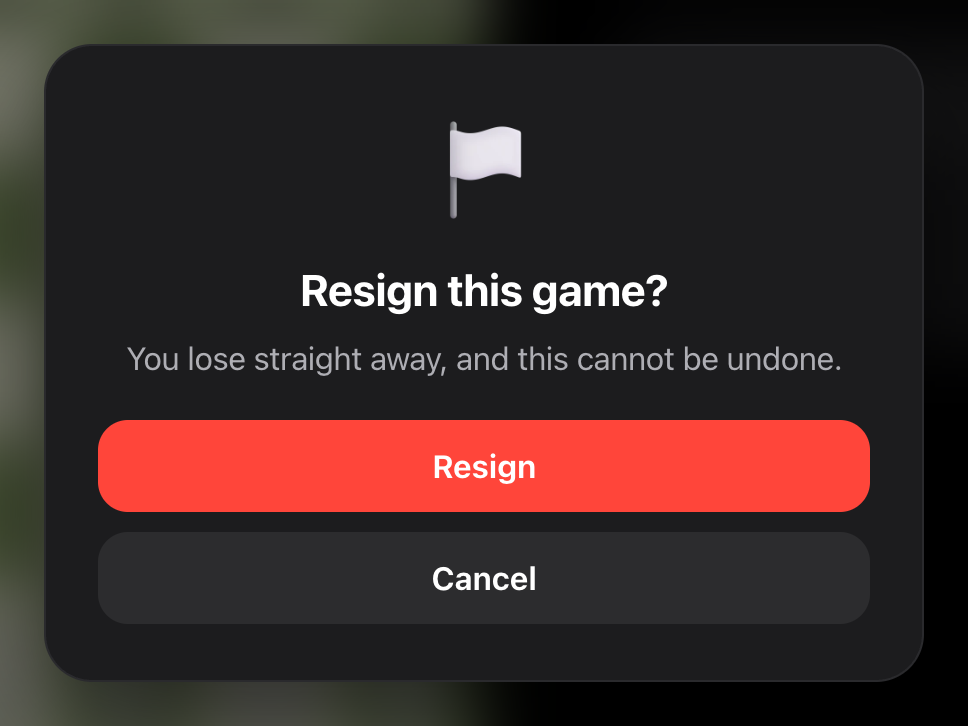
Esc या रद्द करें वापस ले जाता है; बटन पुष्टि करता है। यही कार्ड प्रतिद्वंद्वी तैयारी में फिर से शुरू करें को भी सुरक्षित रखता है, जो एक अभ्यास बाज़ी को त्याग देता है। ऐप के बाक़ी सभी शॉर्टकट या तो पूर्ववत किए जा सकते हैं या आपको कुछ भी नुक़सान नहीं पहुँचाते, इसलिए यही दोनों हैं जो पहले पूछते हैं।
खेल विश्लेषण
चाल-दर-चाल समीक्षा और स्व-समीक्षा लंबे समय से ← और → का इस्तेमाल करती आई हैं। अब वे बाक़ी सब की तरह एक ही सिस्टम से होकर गुज़रती हैं, जिसने चुपचाप तीन चीज़ें ठीक कर दी हैं: जब आप किसी टेक्स्ट फ़ील्ड में टाइप कर रहे हों तो ऐरो कुंजियाँ अब सक्रिय नहीं होतीं, किसी खुले संवाद के नीचे भी सक्रिय नहीं होतीं, और चाल बदलने के साथ-साथ अब पेज को बग़ल में नहीं खिसकातीं।
आपको कैसे पता चलेगा कि यह मौजूद है
जिस शॉर्टकट को कोई नहीं जानता, वह कोई सुविधा नहीं है। इसलिए बोर्ड वाली हर स्क्रीन अपने नियंत्रणों के पास एक छोटा, अनदेखा-सा चिह्न रखती है:

उस पर क्लिक कीजिए, या वह कुंजी दबाइए जो यह दिखाता है, और आपको उस स्क्रीन की सूची मिल जाएगी। यह जानबूझकर सादा और किनारे पर बना रहता है। यह एक संकेत है, इस्तेमाल करने के लिए बटन नहीं।
फ़ोन और टैबलेट पर आपको इनमें से कुछ भी नहीं दिखेगा: न चिह्न, न सूची, कुछ भी नहीं। टचस्क्रीन में कीबोर्ड शॉर्टकट होते ही नहीं, और जिन कुंजियों को आप दबा नहीं सकते उनके बारे में संकेत, उस स्क्रीन पर सिर्फ़ भ्रम पैदा करता है जहाँ जगह सबसे कम होती है।
संक्षेप में
? दबाइए। याद रखने लायक बस यही एक बात है। बाक़ी सब कुछ उसी पल स्क्रीन पर आ जाता है जब आप ऐसा करते हैं।