Jeśli rozwiązujesz dużo zadań, znasz już ten rytm: spójrz, znajdź ruch, zagraj go, sięgnij po mysz, kliknij Następne zadanie, cofnij rękę. To sięgnięcie samo w sobie jest drobne. Powtórzone czterdzieści razy w jednej sesji staje się najwolniejszą częścią całej sesji.
Dlatego chessrank ma teraz porządną warstwę klawiszową, a co ważniejsze, sposób, żeby sprawdzić, co ona zawiera. Naciśnij ? na dowolnym ekranie z szachownicą i pojawi się to:
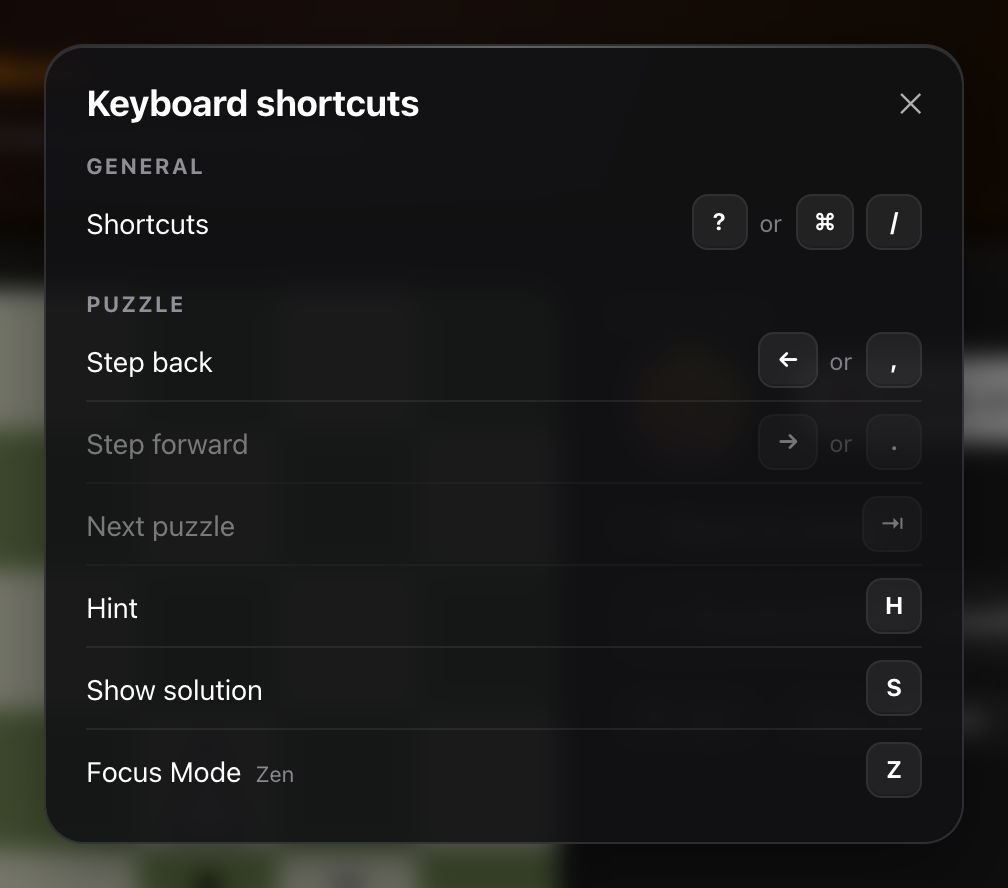
Jest kontekstowa. Nie wypisuje wszystkich klawiszy w aplikacji. Wypisuje te, które działają właśnie na ekranie, na który teraz patrzysz, a te, które w danej chwili są niedostępne, są raczej wyszarzone niż ukryte. Na zadaniu dostajesz klawisze do zadań. W grze z botem dostajesz klawisze do gry.
Także na Windows i Linuksie
Zrzuty ekranu w tym artykule powstały na Macu, więc pokazują symbole Maca: ⌘ ⇥ ⏎ ⎋. Legenda rozpoznaje maszynę, na której działa. Otwórz ją na Windows albo Linuksie, a te same wiersze pokażą zamiast tego Ctrl Tab Enter Esc. Zamiast symboli są tam słowa, a wiersze są zaprojektowane tak, by wchłonąć tę dodatkową szerokość.
To jedyna różnica. Każdy skrót w tej funkcji poza jednym to pojedyncza litera lub klawisz strzałki, identyczne na wszystkich trzech systemach. W całej funkcji jest dokładnie jedna kombinacja, i jest to ⌘⏎/CtrlEnter.
Dlaczego skróty to gołe litery
Pierwsza wersja tej funkcji miała ⌘W/CtrlW dla „Ruch białych", ⌘H/CtrlH dla Podpowiedzi i ⌘? dla samej legendy. Wszystkie trzy są w przeglądarce niemożliwe, i warto powiedzieć dlaczego, bo to nie jest oczywiste:
- ⌘W/CtrlW zamyka kartę na każdym systemie operacyjnym. Przeglądarka przejmuje to, zanim strona w ogóle zobaczy naciśnięcie klawisza. Żadna strona nie może temu zapobiec.
- ⌘H to w macOS „Ukryj aplikację", pozycja we własnym menu przeglądarki, która zawsze wygrywa. Na Windows i Linuksie ta sama kombinacja też nie jest wolna: CtrlH otwiera Historię.
- ⌘? to w macOS menu Pomoc. Aplikacje desktopowe, które używają go do arkusza skrótów, mają własne menu; strona internetowa go nie ma. (Windows nie ma odpowiednika, dlatego klawisz legendy jest tu wszędzie po prostu ?.)
⌘R/CtrlR (odśwież) i ⌘F/CtrlF (znajdź na stronie) da się technicznie przejąć w niektórych przeglądarkach, a mimo to je odrzuciliśmy. Częściowo przejęte wyszukiwanie na stronie jest irytujące; częściowo przejęte odświeżenie w środku analizy jest gorsze niż irytujące.
Zostaje więc jedna czysta zasada, ta sama, której trzyma się lichess: ⌘ i Ctrl należą do przeglądarki. Gołe litery należą do strony. Każdy skrót poniżej to pojedynczy klawisz, który naciskasz sam. Skróty twojej przeglądarki działają dokładnie tak jak wcześniej, niezależnie od systemu.
Zadania
W sekcji Łamigłówki, w Własnych, Powtórce i w przeglądzie po Crazy Puzzle:
→ celowo pełni podwójną rolę. Dopóki są jeszcze ruchy do przejścia, przechodzi po nich; kiedy się skończą, ten sam klawisz przejmuje następne zadanie. Dzięki temu nigdy niczego nie zabiera. Staje się „następny" dopiero w momencie, gdy przechodzenie i tak jest już zakończone. Legenda pilnuje tego dokładnie: przesuwa chip → na ten wiersz, któremu naprawdę służy w danej chwili, więc nigdy nie stoi pod etykietą zadania, którego akurat nie wykonuje.
Tryb skupienia to Z, a nie F, bo F oznacza Obróć w dosłownie każdym interfejsie szachowym, jaki kiedykolwiek powstał, a tego nie zamierzaliśmy psuć. Z to od Zen, tryb bez rozpraszaczy, sama szachownica i nic więcej. Legenda drukuje tę podpowiedź mnemotechniczną tuż obok wiersza, bo litery, której nie da się wywnioskować, też się nie zapamięta.
S pokazuje rozwiązanie od razu, bez potwierdzenia. To celowe i jest odwrotnością tego, co robi niżej R: ujawnienie kosztuje cię jedno zadanie z wielu i jest naciskane często, więc dialog przed nim byłby raczej utrudnieniem niż zabezpieczeniem.
Zadania z błędów
Zadania zbudowane z twoich własnych błędów (w Analizie i na ekranie Zadań z błędów) to jedyne miejsce, gdzie same przyciski zmieniają się w połowie. Podczas rozwiązywania:
Odpowiedz na nie (rozwiąż je albo naciśnij S) a Podpowiedź, Pokaż rozwiązanie i Pomiń znikają z ekranu; na ich miejsce wchodzą ‹ Wstecz i Następne zadanie ›. Klawisze przenoszą się razem z nimi:
Ta zamiana to cały sens. Legenda, która wciąż oferuje ci Pomiń obok przycisku Pomiń, którego już tam nie ma, jest gorsza niż brak legendy, więc każdy klawisz podąża za swoim przyciskiem na ekran i z niego, a jeśli talia ma tylko jedno zadanie, nie ma przycisku Wstecz, a więc nie ma też wiersza P.
→ zachowuje tę samą podwójną rolę co w sekcji Zadania: dopóki jest kolejna pozycja, przechodzi do niej, a gdy jej nie ma (przycisk › obok staje się przerywany), przejmuje zamiast tego następne zadanie. P dla Wstecz zamiast ←, bo ← przechodzi tutaj przez pozycję, a oba są aktywne jednocześnie: spojrzenie wstecz na to, skąd wziął się błąd, to dokładnie to, co robisz, gdy już zobaczysz odpowiedź.
Analiza szachownicy
Na szachownicy analizy klawiatura opłaca się najbardziej, bo ustawianie pozycji myszą to żmudna robota:
⌘⏎/CtrlEnter to jedyna kombinacja z modyfikatorem w całej funkcji. → robi to samo, a ta para czyta się jak jedna myśl: ← zdejmuje z szachownicy ostatni ruch, → kładzie na niej ruch silnika. Na szachownicy bez partii do przechodzenia to właśnie znaczy krok naprzód.
R i K obie czyszczą szachownicę i żadna wcześniej nie pyta. To celowe: obie odkładają starą pozycję na stos cofania, więc ← przywraca ją od razu z powrotem. Dialog potwierdzenia przed akcją, którą cofniesz jednym naciśnięciem, to tarcie za nic.
Gra z botem
W sekcji Graj z botami, i te same trzy klawisze w Przygotowaniu do przeciwnika, gdzie partia jest treningowa i R znaczy Od nowa zamiast Poddaj się:
R nie poddaje twojej partii
To część, nad którą myśleliśmy najwięcej. Poddanie się jest nieodwracalne, a klawisz z literą to dokładnie to, co naciska ręka, która myślała, że jest gdzie indziej. Dlatego R się nie poddaje od razu. Pyta:
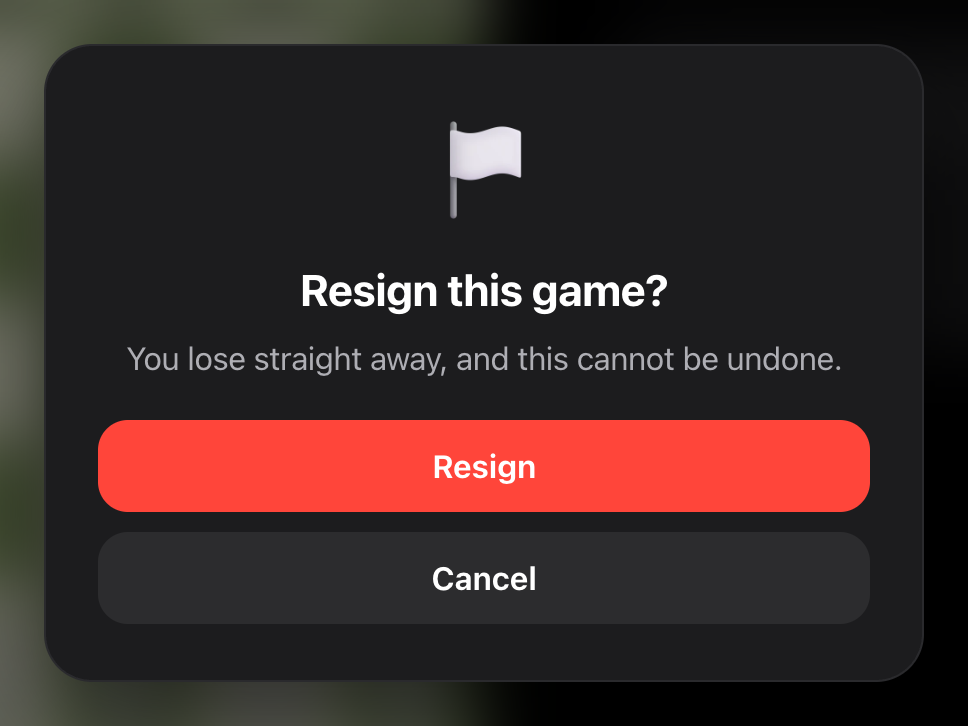
Esc albo Anuluj cofa; przycisk potwierdza. Ta sama karta pilnuje też Od nowa w Przygotowaniu do przeciwnika, które odrzuca partię treningową. Każdy inny skrót w aplikacji jest albo odwracalny, albo nic cię nie kosztuje, więc tylko te dwa pytają.
Analiza partii
Analiza krok po kroku i własna analiza od dawna używają ← i →. Teraz przechodzą przez ten sam system co wszystko inne, co po cichu naprawiło trzy rzeczy: strzałki nie uruchamiają się już, gdy piszesz w polu tekstowym, nie uruchamiają się pod otwartym oknem dialogowym i nie przewijają już strony w bok równocześnie ze zmianą ruchu.
Jak w ogóle dowiesz się, że to istnieje
Skrót, o którym nikt nie wie, nie jest funkcją. Dlatego każdy ekran z szachownicą ma przy swoich elementach sterujących mały, dyskretny chip:

Kliknij go albo naciśnij klawisz, który pokazuje, a dostaniesz legendę dla tego ekranu. Pozostaje przygaszony i z boku. To drogowskaz, nie przycisk, którego masz używać.
Na telefonach i tabletach nie zobaczysz nic z tego: żadnego chipa, żadnej legendy, nic. Ekran dotykowy nie ma skrótów klawiszowych, a podpowiedź o klawiszach, których nie możesz nacisnąć, to tylko bałagan na ekranie, gdzie miejsca jest najmniej.
Skrócona wersja
Naciśnij ?. To jedyny klawisz, który warto zapamiętać. Reszta pojawia się na ekranie w chwili, gdy to zrobisz.