Si vous résolvez beaucoup de problèmes, vous connaissez déjà le rythme : regarder, trouver le coup, le jouer, attraper la souris, cliquer sur Problème suivant, ramener la main. Ce geste est minuscule. Répété quarante fois dans une session, c'est la partie la plus lente de toute la séance.
chessrank dispose donc maintenant d'une véritable couche clavier, et, plus important encore, d'un moyen de savoir ce qu'elle contient. Appuyez sur ? sur n'importe quel écran avec un échiquier et voici ce qui apparaît :
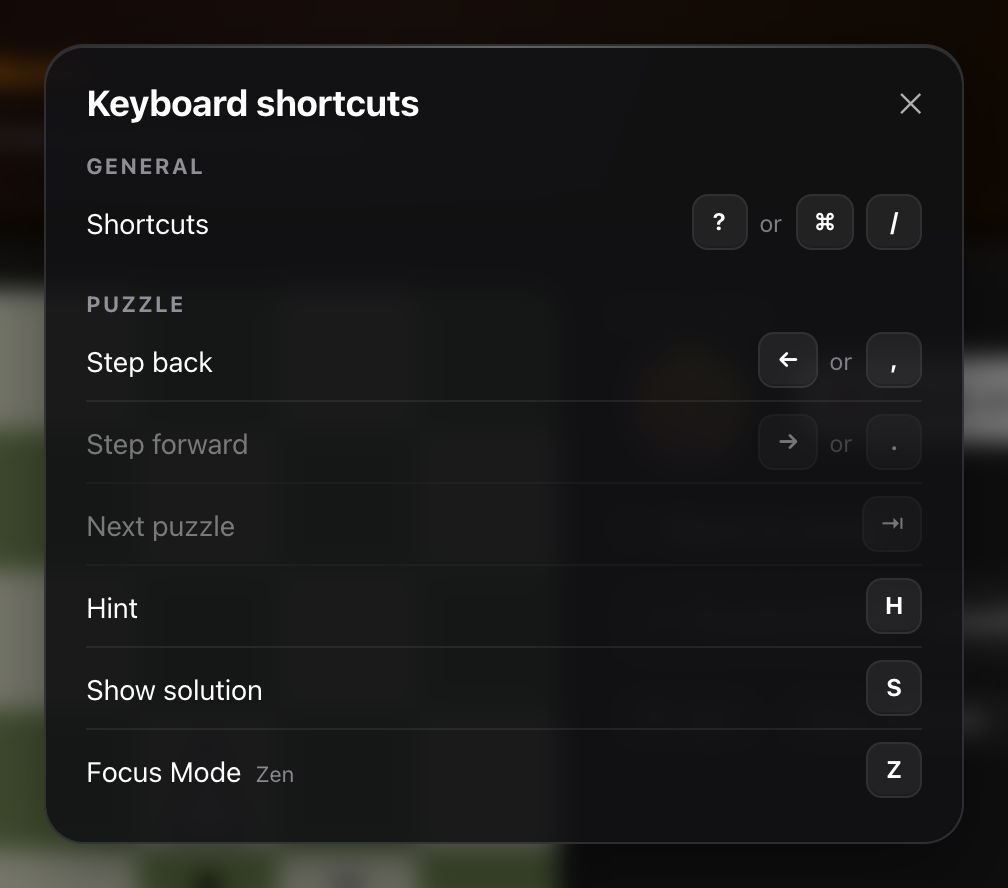
Elle est contextuelle. Elle ne liste pas toutes les touches de l'application ; elle liste celles qui sont actives sur l'écran que vous regardez en ce moment, celles indisponibles étant estompées plutôt que masquées. Sur un problème, vous obtenez les touches des problèmes. Dans une partie contre un bot, vous obtenez les touches de la partie.
Sur Windows et Linux aussi
Les captures d'écran de cet article ont été prises sur un Mac, elles montrent donc les symboles Mac : ⌘ ⇥ ⏎ ⎋. La légende détecte la machine sur laquelle elle s'exécute. Ouvrez-la sur Windows ou Linux et ces mêmes lignes affichent à la place Ctrl Tab Enter Esc. Les mots remplacent les symboles, et les lignes sont conçues pour absorber cette largeur supplémentaire.
C'est la seule différence. Chaque raccourci de cette fonctionnalité, sauf un, est une simple lettre isolée ou une touche fléchée, identiques sur les trois systèmes. Il y a exactement une combinaison dans tout ce dispositif, et c'est ⌘⏎/CtrlEnter.
Pourquoi les raccourcis sont de simples lettres
La première version de cette fonctionnalité utilisait ⌘W/CtrlW pour « Aux Blancs de jouer », ⌘H/CtrlH pour l'Indice et ⌘? pour la légende elle-même. Les trois sont impossibles dans un navigateur, et il vaut la peine d'expliquer pourquoi, car ce n'est pas évident :
- ⌘W/CtrlW ferme l'onglet sur tous les systèmes d'exploitation. Le navigateur l'intercepte avant même que la page ne voie l'appui sur la touche. Aucun site ne peut empêcher cela.
- ⌘H correspond sous macOS à « Masquer l'application », une entrée du menu du navigateur lui-même, qui l'emporte toujours. Sur Windows et Linux, cette même combinaison n'est pas libre non plus : CtrlH ouvre l'Historique.
- ⌘? correspond au menu Aide de macOS. Les applications de bureau qui l'utilisent pour une fiche de raccourcis possèdent leur propre barre de menus ; un site web n'en a pas. (Windows n'a pas d'équivalent, c'est pourquoi la touche de la légende reste partout le simple ?.)
⌘R/CtrlR (recharger) et ⌘F/CtrlF (rechercher dans la page) sont techniquement interceptables dans certains navigateurs, et nous les avons tout de même écartés. Intercepter à moitié la recherche dans la page est agaçant ; intercepter à moitié le rechargement en pleine analyse est pire qu'agaçant.
Il reste donc une règle simple, celle-là même que suit lichess : ⌘ et Ctrl appartiennent au navigateur. Les lettres isolées appartiennent à la page. Chaque raccourci ci-dessous est une seule touche que vous pressez seule. Les raccourcis de votre navigateur continuent de fonctionner exactement comme avant, quel que soit votre système.
Problèmes
Dans Casse-têtes, Personnalisé, Répétition et le récapitulatif après un Crazy Puzzle :
→ remplit délibérément un double rôle. Tant qu'il reste des coups à parcourir, elle avance ; une fois épuisés, la même touche passe au problème suivant. Elle ne retire donc jamais rien. Elle ne devient « suivant » qu'au moment où le parcours est de toute façon terminé. La légende y fait attention : elle déplace la puce → vers la ligne qu'elle sert réellement à cet instant, si bien qu'elle ne se retrouve jamais sous une étiquette décrivant une tâche qu'elle n'accomplit pas en ce moment.
Le Mode Focus utilise Z plutôt que F, car F signifie Retourner dans toutes les interfaces d'échecs jamais créées, et nous n'allions pas casser ça. Z vient de Zen, le mode sans distraction, rien que l'échiquier. La légende affiche ce moyen mnémotechnique juste à côté de la ligne, car une lettre qu'on ne peut pas déduire est une lettre qu'on n'oubliera de retenir.
S affiche la solution immédiatement, sans confirmation. C'est voulu, et c'est l'inverse de ce que fait R plus bas : révéler la solution vous coûte un problème parmi tant d'autres et se presse souvent, donc une boîte de dialogue devant serait plus gênante que protectrice.
Problèmes de gaffes
Les problèmes construits à partir de vos propres erreurs (dans Analyse et sur l'écran des Problèmes de gaffes) sont le seul endroit où les boutons eux-mêmes changent en cours de route. Pendant que vous résolvez :
Répondez (résolvez-le, ou appuyez sur S) et Indice, Voir la solution et Passer disparaissent de l'écran ; ‹ Préc. et Problème suivant › prennent leur place. Les touches se déplacent avec eux :
Cet échange est tout l'intérêt. Une légende qui vous propose encore Passer à côté d'un bouton Passer qui n'est plus là est pire que pas de légende du tout, donc chaque touche suit son propre bouton à l'arrivée comme au départ, et si le paquet ne contient qu'un seul problème, il n'y a pas de bouton Préc., et donc pas de ligne P.
→ conserve le même double rôle que dans la section Problèmes : tant qu'il y a une position plus loin, elle y avance, et dès qu'il n'y en a plus (le bouton › à côté devient pointillé), elle passe au problème suivant à la place. P pour Préc. plutôt que ←, car ← parcourt ici la position, et les deux sont actives en même temps : regarder en arrière d'où vient la gaffe est exactement ce que vous faites une fois la réponse vue.
Analyse de l'échiquier
L'échiquier d'analyse est l'endroit où un clavier est le plus rentable, car mettre en place une position à la souris est un travail fastidieux :
⌘⏎/CtrlEnter est la seule combinaison avec modificateur de toute cette fonctionnalité. → fait la même chose, et le duo se lit comme une seule idée : ← retire de l'échiquier le dernier coup joué, → y place le coup du moteur. Sur un échiquier sans partie à parcourir, c'est exactement ce que signifie avancer d'un coup.
R et K effacent toutes deux l'échiquier sans jamais demander confirmation au préalable. C'est voulu : les deux empilent l'ancienne position sur la pile d'annulation, donc ← la restaure immédiatement. Une boîte de dialogue de confirmation devant une action réversible en une seule touche serait une gêne pour rien.
Jouer contre un bot
Dans Jouer contre des Bots, et les trois mêmes touches dans Prépa adversaire, où la partie est un entraînement et où R signifie Recommencer plutôt qu'Abandonner :
R n'abandonne pas votre partie
Voici la partie à laquelle nous avons le plus réfléchi. Abandonner est irréversible, et une touche-lettre est exactement le genre de chose qu'appuie une main qui se croyait ailleurs. Donc R n'abandonne pas directement. Elle demande :
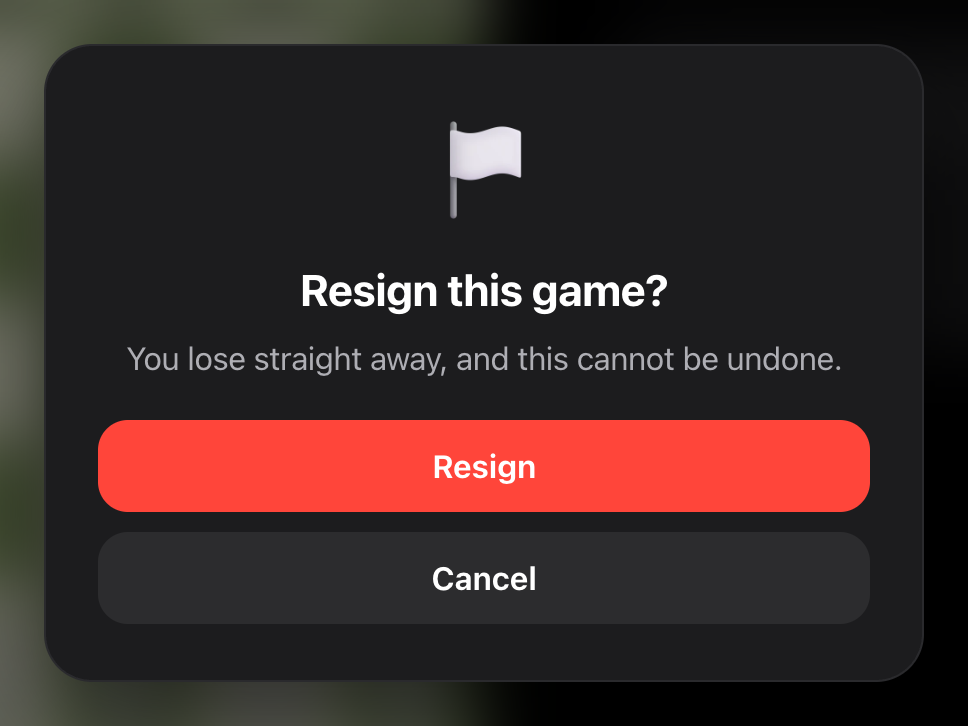
Esc ou Annuler fait marche arrière ; le bouton confirme. La même carte protège aussi Recommencer dans Prépa adversaire, qui jette une partie d'entraînement. Tout autre raccourci de l'application est soit réversible, soit ne vous coûte rien, ce qui fait de ces deux-là les seuls à demander confirmation.
Analyse de partie
L'analyse coup par coup et l'auto-analyse utilisent ← et → depuis longtemps. Elles passent désormais par le même système que tout le reste, ce qui a discrètement réglé trois choses : les flèches ne se déclenchent plus pendant que vous saisissez du texte dans un champ, elles ne se déclenchent plus sous une boîte de dialogue ouverte, et elles ne font plus défiler la page latéralement en même temps qu'elles changent le coup.
Comment vous découvrez que tout cela existe
Un raccourci que personne ne connaît n'est pas une fonctionnalité. Chaque écran avec un échiquier porte donc une petite puce discrète près de ses contrôles :

Cliquez dessus, ou appuyez sur la touche qu'elle indique, et vous obtenez la légende de cet écran. Elle reste discrète et à l'écart. C'est un panneau indicateur, pas un bouton destiné à être utilisé.
Sur téléphones et tablettes, vous ne verrez rien de tout cela : ni puce, ni légende, rien. Un écran tactile n'a pas de raccourcis clavier, et un indice sur des touches que vous ne pouvez pas presser n'est qu'un encombrement sur l'écran où l'espace est le plus restreint.
La version courte
Appuyez sur ?. C'est la seule chose à retenir. Le reste s'affiche à l'écran dès que vous le faites.